
Passo 2: Configurare le impostazioni di rete sulla stampante
Procedura
-
Imposta l'indirizzo IP.
-
Rubinetto
 .
.
-
Rubinetto
 accanto a IP Address.
-
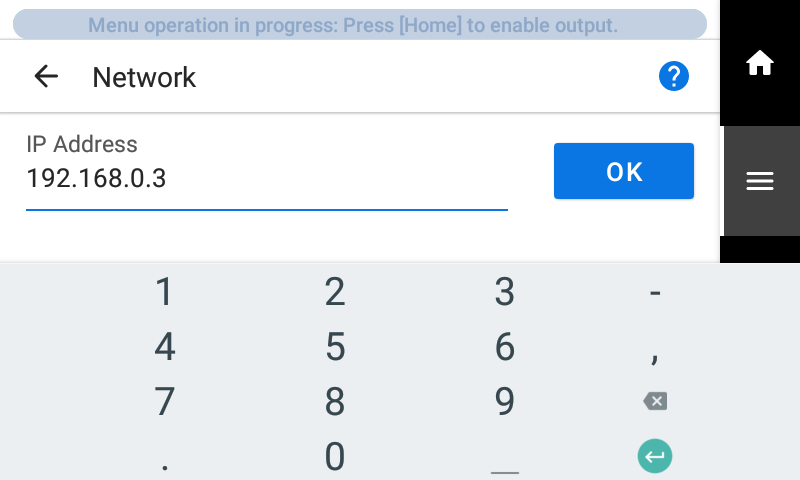
Impostare l'indirizzo IP (192.168.0.XXX).
"XXX" rappresenta un numero da 1 a 254. Tuttavia, assicurati di specificare un numero diverso dall'impostazione effettuata nel passaggio 1 e dai numeri utilizzati per altri computer e dispositivi.
Per la parte corrispondente a [192.168.0], applicare lo stesso valore dell'impostazione del computer.
Qui, [192.168.0.3] viene inserito a titolo di esempio.
-
Rubinetto
-
Imposta la maschera di sottorete.
-
Rubinetto accanto a Subnet Mask.
-
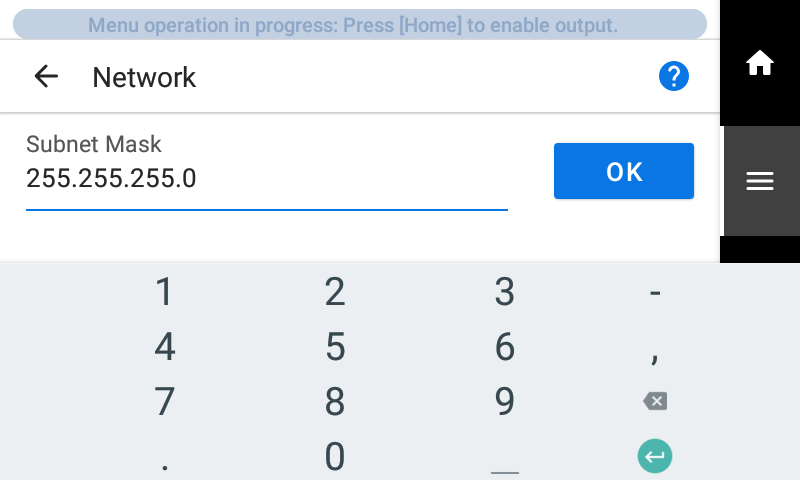
Impostare la maschera di sottorete (255.255.255.0).
Nota: Per la maschera di sottorete, impostare lo stesso valore utilizzato dal computer.
-
Rubinetto
-
Imposta l'indirizzo del gateway.
-
Rubinetto accanto a Default Gateway.
-
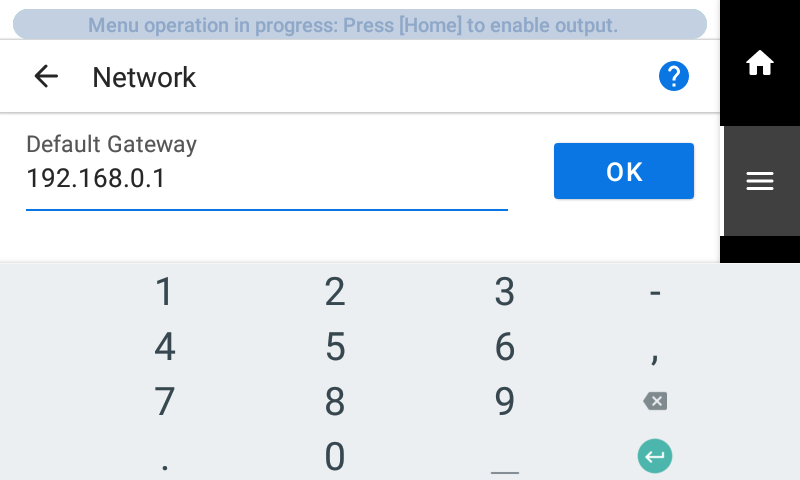
Imposta il gateway predefinito (192.168.0.XXX).
Per il valore da immettere per il gateway predefinito, contattare l'amministratore di rete. Qui, a titolo di esempio, viene inserito [192.168.0.1].
-
Rubinetto
-
Rubinetto
 per tornare alla schermata iniziale.