
Alineación del objeto con la cuadrícula
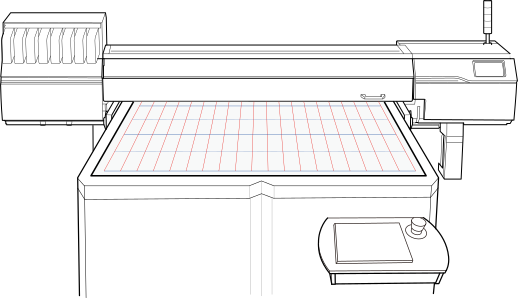
En esta sección se explica cómo fijar y succionar medios imprimibles a la mesa y cómo imprimir líneas de cuadrícula sobre los medios.
Estas líneas de cuadrícula impresas se pueden utilizar para alinear el objeto que se va a imprimir, lo que facilita establecer la posición de impresión.
Si el medio se ensucia o queda inutilizable, reemplácelo.
<Elementos necesarios>
-
Medios imprimibles que cumplan los siguientes requisitos:
Altamente transpirable
Espesor uniforme
Expansión/contracción mínima debido a la temperatura o la humedad
- Cinta para asegurar medios
- Enjugador de goma
-
Imprimir datos para líneas de cuadrícula
Haga clic aquí para imprimir datos con un espaciado de 10 mm (0,39 pulg.): (, Archivo EPS de Adobe Illustrator)
* Los datos tienen un tamaño de 1.520 mm × 2.450 mm (59,84 pulgadas × 96,46 pulgadas). Elimine cualquier línea innecesaria para que la cuadrícula no se extienda más allá del medio en la mesa.
El término medio se refiere a la lámina delgada que se utiliza para facilitar la colocación del objeto.
-
Utilice el panel táctil para mover la unidad de impresora a una ubicación donde no interfiera con el trabajo.
Mantenga pulsado [TS : START Z]. La unidad de impresión se elevará hasta el punto más alto.
Luego, mantenga presionado [TS : END X]. La unidad de impresión se moverá hacia la parte posterior de la mesa.
-
Coloque el medio sobre la mesa.
Coloque el medio en la esquina frontal derecha del área de impresión máxima.
-
Comprueba que [TS : VACUUM] se muestra para el botón en el panel táctil y luego presione [TS : PUMP1].
Mientras el medio se succiona contra la mesa, elimine las arrugas del medio con una escobilla de goma.
Coloque el objeto que se va a imprimir sobre el medio a modo de prueba y confirme que el objeto aún pueda ser succionado a través del medio.
Si el objeto que se va a imprimir no se puede succionar, el medio no es adecuado para su uso en la mesa. En tales casos, pruebe diferentes medios.
NOTA Si el botón se muestra [TS : BLOW], prensa [TS : BLOW] cambiar a [TS : VACUUM].NOTACuando el borde posterior del objeto esté ubicado detrás del centro de la mesa, toque también [TS : PUMP2] en el panel táctil para succionar el objeto.
- Después de eliminar todas las arrugas, asegure el medio con cinta.
-
Mantenga pulsado [TS : START X] en el panel táctil.
Mueva la unidad de impresión al borde frontal de la mesa.
-
Prensa [TS : AUTO Z] en el panel táctil.
La unidad de impresión descenderá mientras [TS : AUTO Z] se presiona.
Se utiliza un sensor para detectar la altura y detener el descenso. Cuando la impresora se detiene, la altura se establecerá como la altura de la superficie de impresión.
Sigue presionando [TS : AUTO Z] hasta que la impresora deje de descender.
-
Edite los datos de impresión para que no se extiendan más allá del tamaño del medio en la mesa.
Guarde el archivo en formato EPS.
-
Inicie VersaWorks e ingrese los datos de impresión.
Arrastre el archivo a la lista de trabajos.
-
Haga doble clic en el trabajo registrado en el paso 8 y abra la ventana de configuración del trabajo.
Configure la calidad de impresión y otras configuraciones según sea necesario. No cambie la posición de impresión de la configuración predeterminada (0,0).
Cuando termine de configurar los ajustes, haga clic en OK para cerrar la ventana.
-
Hacer clic
 Para imprimir.