
Paso 2: Realizar la configuración de red en la impresora
Procedimiento
-
Establecer la dirección IP.
-
Grifo
 .
.
-
Grifo
 junto a IP Address.
-
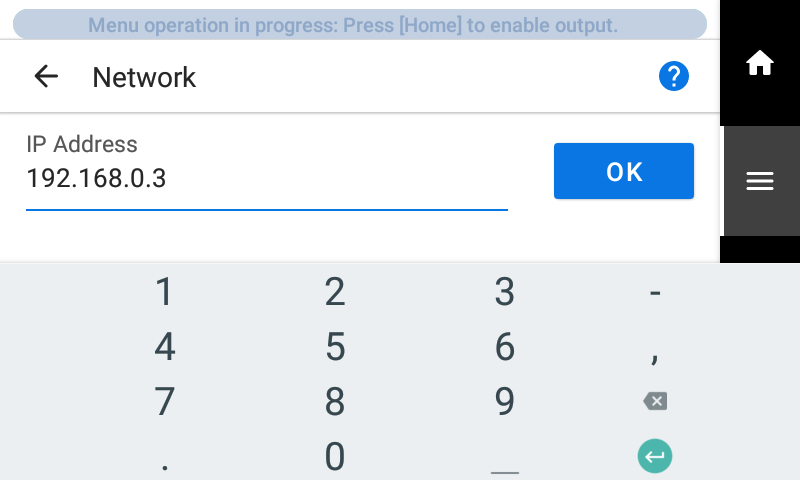
Establezca la dirección IP (192.168.0.XXX).
"XXX" representa un número del 1 al 254. Sin embargo, asegúrese de especificar un número que sea diferente de la configuración realizada en el Paso 1 y de los números utilizados para otras computadoras y dispositivos.
Para la parte correspondiente a [192.168.0], aplique el mismo valor que la configuración de su computadora.
Aquí se introduce [192.168.0.3] a modo de ejemplo.
-
Grifo
-
Establecer la máscara de subred.
-
Grifo junto a Subnet Mask.
-
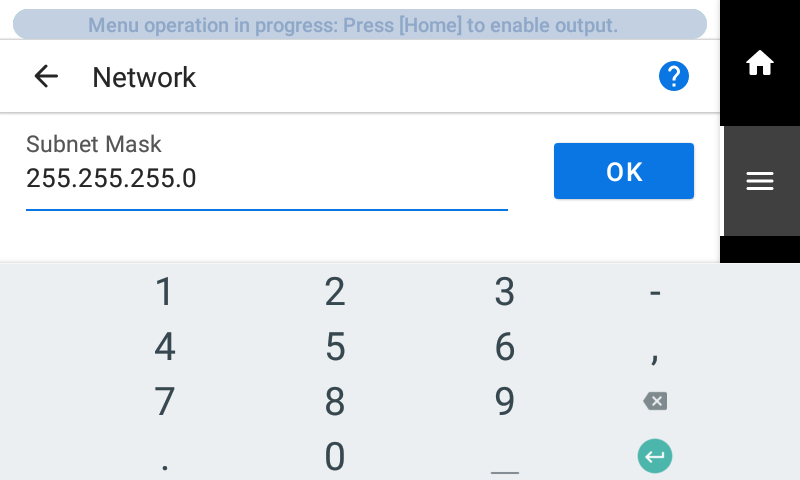
Establezca la máscara de subred (255.255.255.0).
Nota: Para la máscara de subred, configure el mismo valor que utiliza la computadora.
-
Grifo
-
Establecer la dirección de la puerta de enlace.
-
Grifo junto a Default Gateway.
-
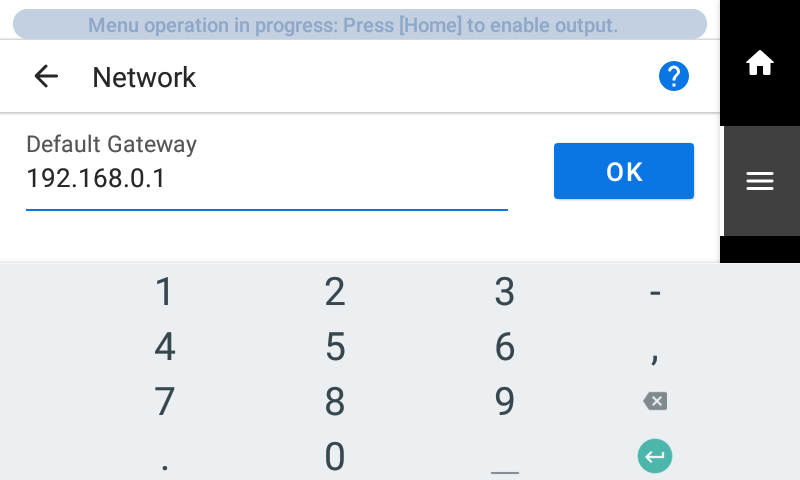
Establezca la puerta de enlace predeterminada (192.168.0.XXX).
Para conocer el valor que debe ingresar para su puerta de enlace predeterminada, comuníquese con su administrador de red. Aquí se introduce [192.168.0.1] a modo de ejemplo.
-
Grifo
-
Grifo
 para volver a la pantalla de inicio.