
Schritt 2: Normale Reinigungsmethode
Anmerkung
Wenn das zu bedruckende Objekt vor der Ausführung eingerichtet wurde, wird dies auf dem Menübildschirm angezeigt.Normal CleaningAfter cleaning, perform a printing test.Normal Cleaning Wenn diese Einstellung aktiviert ist, wird ausgeführt, auch wenn nicht ausgeführt wird.Printing TestNormal CleaningNozzle Drop-out Test
Vorgehensweise
-
Suchen Sie nach der Gruppe mit Punktausfall oder Punktverschiebung, indem Sie sich die Ergebnisse des Drucktests ansehen.
Der Raum von "A" Zu "B" ist Gruppe A. Der Raum von "B" auf der rechten Seite ist Gruppe B.
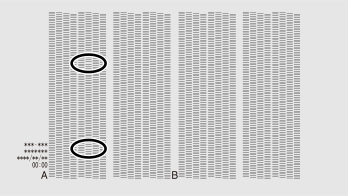
AnmerkungWenn die Drucktestergebnisse schwer zu interpretieren sind
Überprüfen Sie die Ergebnisse an einem hellen Ort und ändern Sie Ihre Blickrichtung. Sie werden durch die Reflexion des Lichts sichtbar.
- Klopfen .Cleaning
-
Klopfen .Normal Cleaning
Der unten abgebildete Bildschirm wird angezeigt.
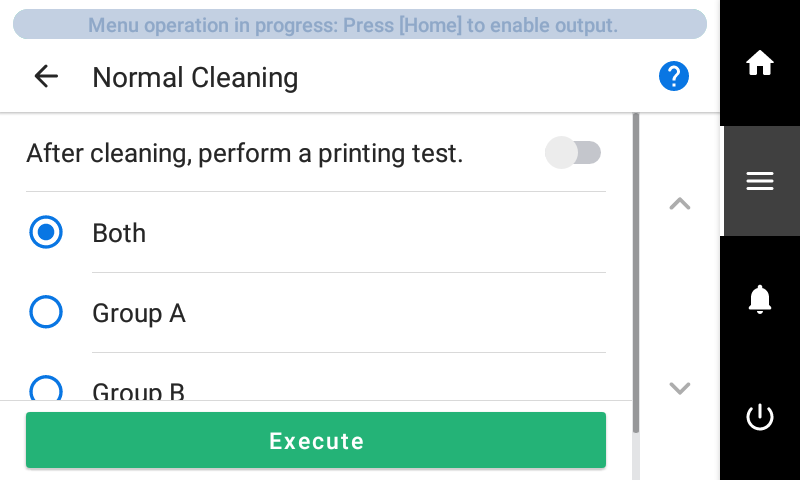
- Wählen Sie die zu reinigende Druckkopfgruppe aus.
-
Klopfen .Execute
Die Reinigung beginnt. Die Details des laufenden Vorgangs und die (ungefähre) verbleibende Zeit dieser Arbeit werden in der Statusleiste oben auf dem Bildschirm angezeigt.
Wenn die Arbeit abgeschlossen ist, wird die Statusleiste wieder in ihrer ursprünglichen Anzeige angezeigt.
-
Klopfen .

- Führen Sie erneut einen Drucktest durch.
-
Überprüfen Sie, ob der Punktausfall oder die Punktverschiebung korrigiert wurde.
Wenn das Problem weiterhin besteht, versuchen Sie erneut, eine normale Reinigung durchzuführen. Wenn der Drucker über einen langen Zeitraum verwendet wurde, können Punktausfälle möglicherweise auch nach zwei- oder dreimaliger normaler Reinigung nicht behoben werden. Wenn dies der Fall ist, reinigen Sie mit einer anderen Methode.