
Methode zur Beseitigung ungleichmäßiger Farbprobleme durch kraftvolle Reinigung
WICHTIG
Die Tinte in den Druckköpfen wird abgegeben, um die Ausgabefarbe zu stabilisieren, daher wird eine bestimmte Menge Tinte verbraucht.
Anmerkung
Wenn das zu bedruckende Objekt vor der Ausführung eingerichtet wurde, wird dies auf dem Menübildschirm angezeigt.Powerful CleaningAfter cleaning, perform a printing test.Powerful Cleaning Wenn diese Einstellung aktiviert ist, wird ausgeführt, auch wenn nicht ausgeführt wird.Printing TestPowerful CleaningNozzle Drop-out Test
Vorgehensweise
-
Klopfen .
 Nozzle Drop-out Test
- Klopfen .
-
Wählen .Both
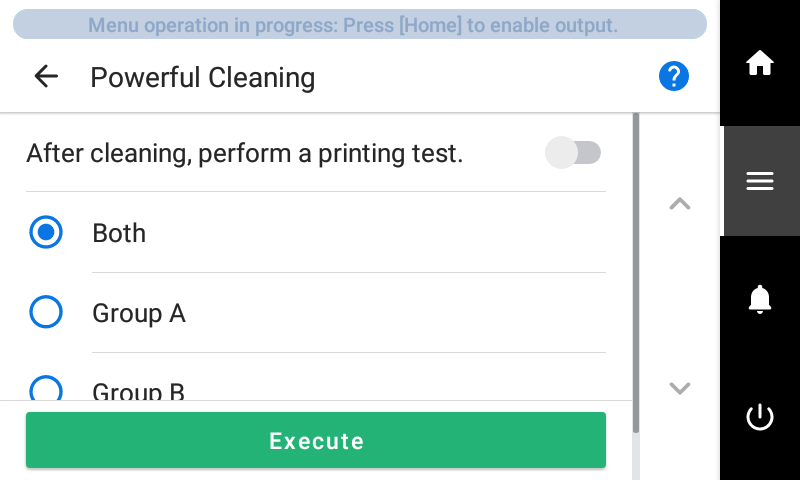
- Klopfen .Execute
Die Reinigung beginnt. Die Details des laufenden Vorgangs und die (ungefähre) verbleibende Zeit dieser Arbeit werden in der Statusleiste oben auf dem Bildschirm angezeigt.
Wenn die Arbeit abgeschlossen ist, wird die Statusleiste wieder in ihrer ursprünglichen Anzeige angezeigt.
Wenn die Probleme mit ungleichmäßigen Ausgabefarben bei weißer Tinte auch nach der Ausführung von nicht behoben werden, führen Sie aus.Powerful CleaningInk Renewal Inside Damper