
Schritt 2: Nehmen Sie die Netzwerkeinstellungen am Drucker vor
Vorgehensweise
-
Legen Sie die IP-Adresse fest.
-
Klopfen
 .
.
-
Klopfen
 neben IP Address.
-
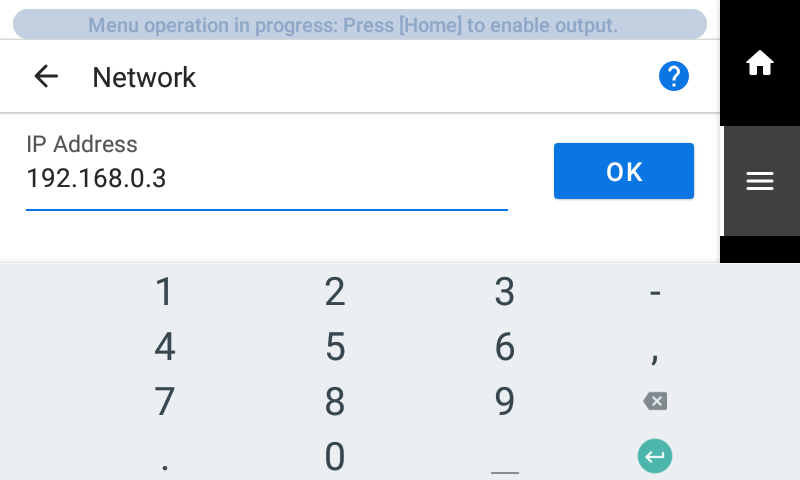
Stellen Sie die IP-Adresse ein (192.168.0.XXX).
„XXX“ steht für eine Zahl von 1 bis 254. Achten Sie jedoch darauf, eine Nummer anzugeben, die sich von der Einstellung unterscheidet, die Sie in Schritt 1 vorgenommen haben, und von den Nummern, die für andere Computer und Geräte verwendet werden.
Wenden Sie für den Teil, der [192.168.0] entspricht, denselben Wert an wie die Einstellung Ihres Computers.
Hier wird beispielhaft [192.168.0.3] eingetragen.
-
Klopfen
-
Legen Sie die Subnetzmaske fest.
-
Klopfen neben Subnet Mask.
-
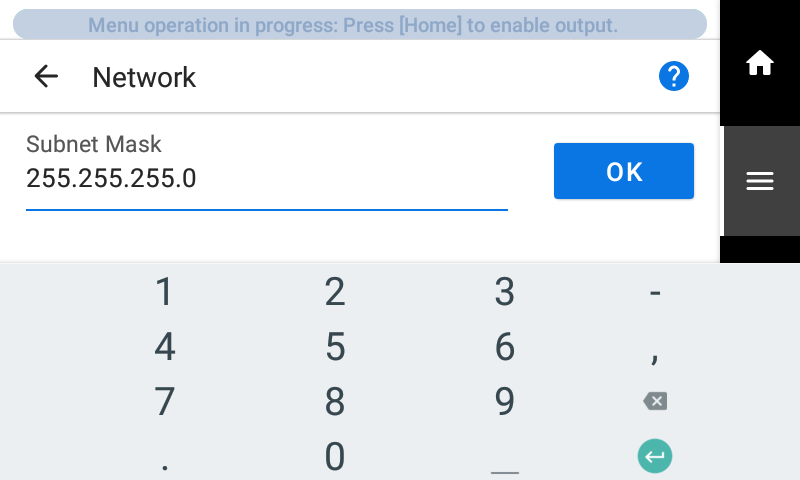
Stellen Sie die Subnetzmaske ein (255.255.255.0).
Notiz: Stellen Sie für die Subnetzmaske denselben Wert ein, der vom Computer verwendet wird.
-
Klopfen
-
Stellen Sie die Gateway-Adresse ein.
-
Klopfen neben Default Gateway.
-
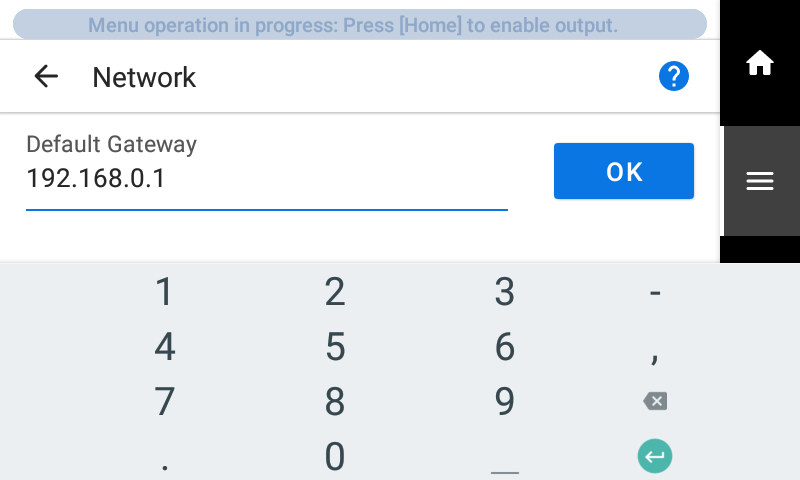
Legen Sie das Standard-Gateway fest (192.168.0.XXX).
Um den Wert für Ihr Standard-Gateway einzugeben, wenden Sie sich an Ihren Netzwerkadministrator. Hier wird beispielhaft [192.168.0.1] eingetragen.
-
Klopfen
-
Klopfen
 , um zum Startbildschirm zurückzukehren.