
Método para eliminação de problemas de cores irregulares com uma limpeza intensa
IMPORTANTE
A tinta nas cabeças de impressão é descarregada para estabilizar a cor de saída, portanto, uma certa quantidade de tinta é consumida.
NOTA
Se o objeto a ser impresso for configurado antes da execução da Limpeza intensa, Após a limpeza, realize um teste de impressão. será exibido na tela do menu de Limpeza intensa. Quando esta configuração estiver ativada, o Teste de impressão será realizado após a Limpeza intensa, mesmo que o Teste de perda de pontos dos bocais não seja realizado.
Procedimento
-
Toque em
 na tela inicial.
- Toque em Limpeza.
-
Toque em Limpeza intensa.
A tela mostrada abaixo aparece.
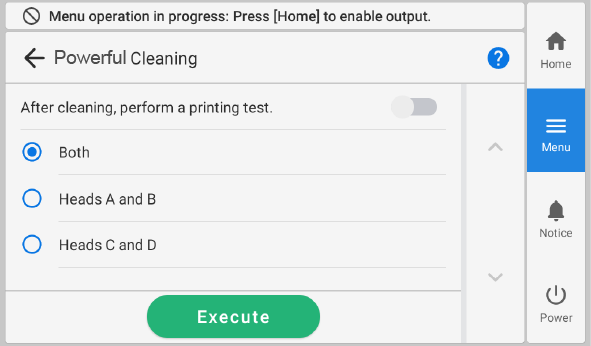
- Selecione Cabeças A e B.
-
Toque em Executar.
A limpeza será iniciada. Os detalhes da operação em andamento e o tempo restante (aproximado) desse trabalho são exibidos na barra de status na parte superior da tela.
Quando o trabalho é concluído, a barra de status retorna à exibição original.
-
Se os problemas de cor de saída irregular com tinta branca persistirem mesmo depois de executar a Limpeza intensa, execute a Renovação de tinta dentro do damper.
Se os problemas de cores irregulares tiverem sido resolvidos, prossiga para o próximo passo.
-
Toque em
 para voltar à tela inicial.