
UV ミストフィルターの交換
UV ミストフィルターの交換時期になると、UVミストフィルター交換の時期です。のメッセージが表示されます。このメッセージが表示されたら、UV ミストフィルターを交換してください。
UV ミストフィルターの購入については、お買い上げの販売店にお問い合わせいただくか、当社ウェブサイト(https://www.rolanddg.co.jp/)をご覧ください。
警告
必ずこの手順の通り作業し、指示以外の場所にはさわらない。
機械が思わぬ動作をして、けがをすることがあります。
| 必要なもの |
|---|
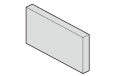 |
| UV ミストフィルター |
重要
- プリントヘッドの乾燥を防ぐため、10 分以内に作業を終わらせてください。10 分を過ぎると警告音が鳴ります。作業を一時中断し、すべてのカバーを閉じてからすべて完了をタップし、作業を終了させます。その後、はじめの手順から作業を再開してください。
- 操作パネルにインクが付着しないように十分注意してください。
手順
- UVミストフィルター交換の時期です。のメッセージが表示されたら、OKをタップする。
- 印刷対象物を取り外す。
-
 をタップしてメッセージを表示する。
-
UVミストフィルター交換の時期です。をタップする。
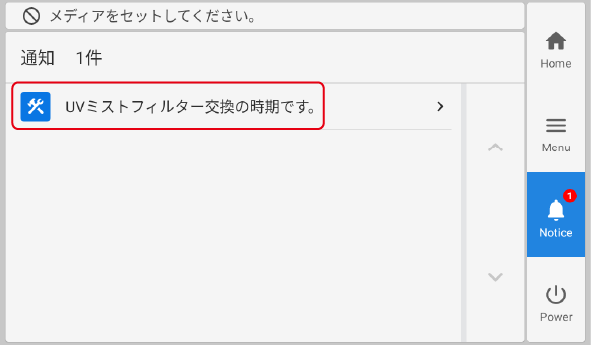 UVミストフィルター交換画面が表示されます。
 -
実行をタップする。
実行をタップすると保護具着用を促すメッセージが表示されます。
-
OKをタップする。
OKをタップするとプリントヘッドキャリッジがUV ミストフィルターが交換可能な位置へ移動します。
-
操作パネルの指示にしたがって、UV ミストフィルターを交換する。

 をタップして手順を確認できます。
-
操作案内を見ずにUV ミストフィルター交換作業が完了した場合は、すべて完了をタップしてください。
メモUV ミストフィルターに表裏の指定はありません。どちらに向けて取り付けても問題はありません。
- UV ミストフィルターの交換が終了したらすべて完了をタップする。
-
カバーを閉じてください。と表示されたら、カバーLを閉じる。
カバーLを閉じると、もとの画面に戻ります。
-
 をタップして、ホーム画面に戻る。