
Sostituzione del wiper
Quando è il momento di sostituire il wiper, appare il messaggio Sostituire immediatamente il wiper.. In questo caso, sostituire il wiper.
Per informazioni sull’acquisto degli wiper, contattare il rivenditore autorizzato o visitare il nostro sito (https://www.rolanddg.com/).
AVVERTENZA
Assicurarsi di eseguire le operazioni come specificato nelle precedenti istruzioni e di non toccare mai un’area non specificata nelle istruzioni.
Un movimento improvviso della macchina può causare lesioni.
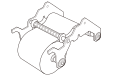
| Articolo necessario |
|---|
|
| Wiper |
IMPORTANTE
- Per evitare che le testine di stampa si secchino, terminare questa procedura entro 10 minuti. Dopo 10 minuti viene emesso un segnale acustico di avvertimento. Interrompere il lavoro, chiudere tutti i coperchi e poi toccare Termina tutto per terminare la procedura. Dopodiché, riavviare la procedura dall’inizio.
- Fare attenzione a non far aderire l’inchiostro al pannello comandi.
Procedura
- Quando appare il messaggio Sostituire immediatamente il wiper., toccare OK.
- Rimuovere l’oggetto su cui stampare.
-
Toccare
 per visualizzare i messaggi.
-
Toccare Sostituire immediatamente il wiper..
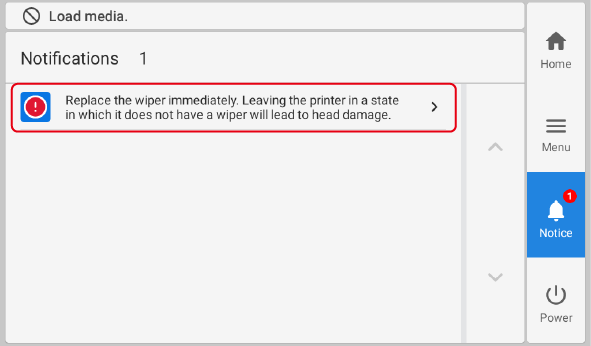 Appare la schermata Sostituzione Wiper.
 -
Toccare Eseguire.
Toccare Eseguire per visualizzare un messaggio che ricorda all’utente di indossare i dispositivi di protezione.
-
Toccare OK.
Toccare OK per spostare il carrello delle testine di stampa in una posizione in cui sia possibile sostituire il wiper.
-
Per sostituire il wiper, seguire le istruzioni riportate sul pannello comandi.
- Toccare
 o
o  per controllare la procedura.
 - Se si completa il lavoro senza visualizzare le istruzioni, toccare Termina tutto.
- Toccare
- Al termine della sostituzione del wiper, toccare Termina tutto.
-
Quando appare il messaggio Chiudere il coperchio., chiudere il coperchio del wiper e il coperchio destro.
Chiudendo il coperchio del wiper e il coperchio destro, si torna alla schermata originale.
-
Quando appare il messaggio È stato sostituito il panno wiper?, toccare Sì.
Il contatore dei cicli di pulizia del wiper viene azzerato.MEMO Se si tocca Sì nella schermata di conferma della sostituzione del wiper anche se non è stato sostituito, il contatore dei cicli di pulizia del wiper viene azzerato. In questa situazione, non viene visualizzata alcuna notifica anche se la quantità di wiper rimanente è molto bassa, e il messaggio Errore wiper viene visualizzato quando il wiper si esaurisce. Quando viene visualizzato il messaggio Errore wiper, non è possibile eseguire la pulizia o stampare un nuovo lavoro (le stampe già in corso possono proseguire). Per assicurarsi di avere abbastanza tempo per preparare il wiper di ricambio, toccare No se non si è sostituito il wiper.
-
Toccare
 per tornare alla schermata iniziale.