
1. Nettoyage des captops de la tête d’impression
Procédure
- Retirez l’objet à imprimer.
-
Appuyez sur
 sur l’écran d’accueil.
- Appuyez sur Nettoyage manuel.
-
Appuyez sur Exécuter.
Appuyez sur Exécuter pour afficher un message rappelant à l’utilisateur de porter un équipement de protection.
-
Appuyez sur Ok.
Appuyez sur Ok pour déplacer le chariot de tête d’impression et le plateau.
-
Suivez les instructions du panneau de commande pour nettoyer les captops de la tête d’impression.
- Appuyez sur
 ou
ou  pour vérifier la procédure.
 - Si vous terminez le travail sans consulter les instructions, appuyez sur Tout terminer.
IMPORTANT- Assurez-vous d’utiliser l’un des bâtons de nettoyage fournis.
- N’utilisez pas un bâton de nettoyage déjà utilisé.
- Ne mettez pas un bâton de nettoyage déjà utilisé dans le liquide de nettoyage.

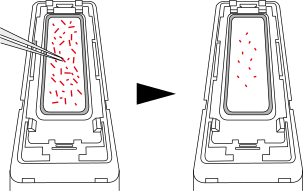
IMPORTANTUtilisez une pince à épiler pour enlever les morceaux d’encre durcie d’une longueur de 3 mm ou plus.
N’utilisez pas une force excessive lorsque vous enlevez des morceaux d’encre durcie qui sont difficiles à enlever. Vous risqueriez d’endommager les captops de la tête d’impression.
。
Une fois le nettoyage terminé, fermez le capot droit.
- Appuyez sur