
Menu
Légende d’utilisation des menus
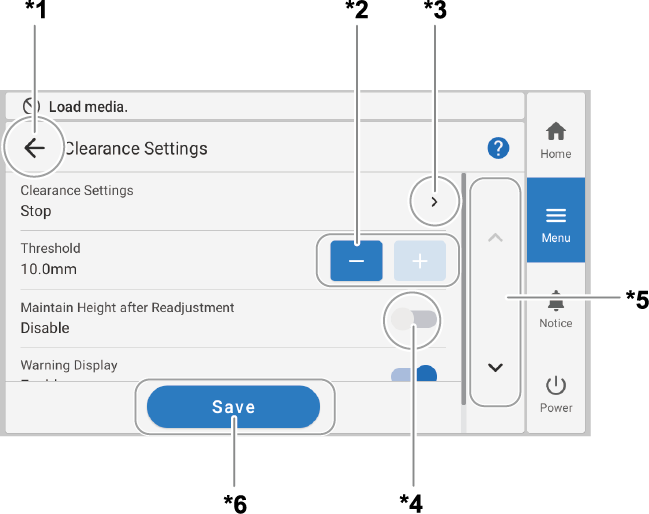
*1 : Appuyez sur  pour revenir à l’écran précédent. pour revenir à l’écran précédent. |
*2 : Appuyez sur  ou ou  pour modifier le paramètre (valeur). pour modifier le paramètre (valeur). |
*3 : Appuyez sur les éléments signalés par  pour passer à l’écran des paramètres de l’élément en question. pour passer à l’écran des paramètres de l’élément en question. |
| *4 : Permet d’activer ou de désactiver les paramètres. |
*5 : Appuyez sur  ou ou  pour faire défiler l’écran vers le haut ou vers le bas. pour faire défiler l’écran vers le haut ou vers le bas. |
| *6 : Appuyez sur Sauvegarder pour confirmer les modifications. |
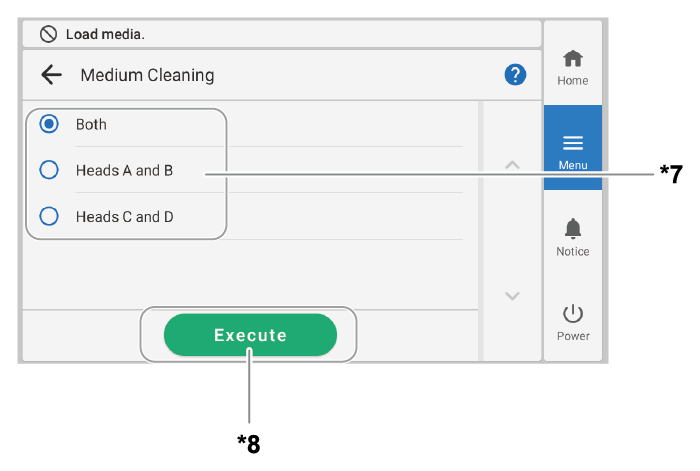
| *7 : Permet de basculer la sélection. |
| *8 : Appuyez sur Exécuter pour commencer la tâche. |
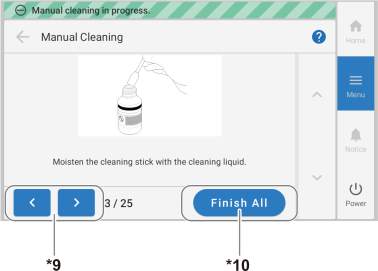
*9 : Lorsque vous effectuez une série de tâches, appuyez sur  pour afficher l’étape suivante. Appuyez sur pour afficher l’étape suivante. Appuyez sur  pour revenir à l’étape précédente. pour revenir à l’étape précédente. |
| *10 : Terminez la configuration des paramètres à ce stade et omettez toutes les étapes suivantes. Si toutes les opérations ont été effectuées, la tâche est terminée. |
Liste des menus
Appuyez sur  pour afficher la liste des opérations.
| Niveau 1 | Niveau 2 | Niveau 3 | Niveau 4 | Détails |
|---|---|---|---|---|
| Gestion des tâches | Impression directe | Effectuez VersaWorks et Dossier de file d’attente avec Roland DG Connect Hub, puis lancez l’impression de la tâche. | ||
| Journal d’impression |
Affiche le journal d’impression de la tâche. Les Propriétés des tâches pour chaque tâche, ainsi que Durée totale et Superficie totale pour l’ensemble des tâches, peuvent être vérifiés. |
|||
| Paramètres du support*1 | Liste des paramètres du média | Présente les paramètres de l’objet à imprimer qui a été configuré. Appuyez sur un paramètre pour accéder à un écran permettant de le modifier. | ||
| Surface d’impression | Modifie l’origine de l’impression et la zone d’impression. | |||
| Force d’aspiration du média | Permet de régler la force d’aspiration exercée sur l’objet posé sur le plateau. | |||
| Amplitude du mouvement d’impression | Pendant l’impression, sélectionnez la plage de déplacement du chariot des têtes d’impression parmi les options Largeur des données de sortie, Largeur du média, ou Largeur complète. | |||
| Temps d’attente par scan | Sélectionnez ce paramètre lorsque la qualité de l’image est médiocre en raison des vibrations provoquées par le déplacement du chariot de tête d’impression pendant l’impression. | |||
| Paramètres des lots de média | Les paramètres minimaux requis pour la configuration de l’objet peuvent être configurés en suivant les instructions à l’écran sur le panneau de commande. | |||
| Gestion des médias | Affiche une liste des médias enregistrés. Il est possible d’enregistrer jusqu’à 50 noms de média et d’effectuer les opérations suivantes sur les réglages du média.
|
|||
| Nettoyage | Test d’impression | Avant l’impression, utilisez Test de perte de points de buses pour vérifier si l’encre est correctement déchargée des têtes d’impression. En cas de perte de buses, procédez à un nettoyage adapté à la gravité de la perte. S’il n’est pas possible d’améliorer l’écoulement de l’encre, la buse problématique peut être identifiée à l’aide de Test de masque de buses, ce qui permet de ne plus utiliser cette buse. | ||
| Nettoyage normal*2 | En cas de perte ou de déplacement de buses, sélectionnez la tête d’impression cible, puis nettoyez-la. Si le problème ne peut être résolu, effectuez un nettoyage puissant. Nettoyage puissant a également pour effet d’améliorer les couleurs inégales avec l’encre blanche. Si le média a déjà été installé, le menu Après le nettoyage, effectuez un test d’impression. s’affiche. Lorsque cette option est activée, un test d’impression est effectué après le nettoyage. |
|||
| Nettoyage moyen*2 | ||||
| Nettoyage puissant*2 | ||||
| Nettoyage manuel*2 | Utilisez un liquide de nettoyage et un bâton de nettoyage pour nettoyer la zone autour des têtes d’impression. | |||
| Maintenance | Nettoyage manuel de la lampe UV | Élimine la saleté de la surface en verre de l’appareil UV-LED. | ||
| Remplacement de l’essuyeur | Remplace l’essuyeur utilisé pour le nettoyage des têtes d’impression. | |||
| Remplacement du capuchon | Remplace les captops de la tête d’impression, qui servent à protéger les têtes d’impression du dessèchement et de la poussière. | |||
| Remplacement du filtre à brouillard UV | Remplace les filtres à brouillard UV utilisés pour absorber le brouillard d’encre. | |||
| Remplacement de l’éponge de purge | Remplace l’éponge de purge qui absorbe la décharge d’encre pour éviter le colmatage des têtes d’impression. | |||
| Nettoyage du capteur sans contact*4 | Déplace le plateau vers une position où il est plus facile de nettoyer le capteur sans contact. | |||
| Renouvellement de l’encre*2 |
Effectuez l’opération Renouvellement de l’encre lorsque les problèmes de décharge d’encre ou de couleurs inégales ne sont pas résolus. Cependant, cette opération consomme une grande quantité d’encre et peut endommager les têtes d’impression, aussi ne l’effectuez pas plus que nécessaire. |
|||
| Renouvellement de l’encre dans le damper*2 |
Effectuez cette opération pour stabiliser la sortie lorsque les problèmes de couleurs inégales liés à l’encre ne sont pas résolus. Cependant, cette opération consomme une grande quantité d’encre et peut endommager les têtes d’impression, aussi ne l’effectuez pas plus que nécessaire. |
|||
| Circulation de l’encre*2*3 |
Fait circuler l’encre pour éviter les problèmes de couleur inégale avec l’encre blanche. Si le média a déjà été installé, le menu Après avoir effectué la circulation de l’encre, effectuez un test d’impression. s’affiche. Lorsque cette option est activée, un test d’impression est effectué après Circulation de l’encre. |
|||
| Bouteille de vidange | Ce menu permet d’éliminer le produit déchargé à n’importe quel moment, sans tenir compte des notifications ou des erreurs. | |||
| Maintenance automatique | Configurez les éléments de maintenance qui sont effectués automatiquement, ainsi que Type et Fréquence, en fonction de l’environnement de service de l’imprimante, des types de produits fréquemment imprimés et d’autres facteurs. Il est possible d’enregistrer jusqu’à cinq paramètres pour l’entretien automatique. | |||
| Paramètres d’activation automatique de l’alimentation secondaire |
Vous pouvez configurer les paramètres de manière à ce que l’alimentation secondaire de l’imprimante s’allume automatiquement les jours de la semaine que vous aurez indiqués. Il est également possible de configurer l’heure à laquelle l’alimentation secondaire est activée et le paramètre d’exécution du nettoyage. Vous pouvez également définir les jours où l’alimentation secondaire ne sera pas activée automatiquement. |
|||
| Préférences | Aperçu de la surface d’impression | Ce message s’affiche lorsque l’objet à imprimer est configuré. Appuyez sur Exécuter pour utiliser le pointeur afin d’indiquer la zone d’impression qui a été définie. | ||
| Paramètres d’impression en continu | Permet de choisir de faire une pause pour chaque donnée d’impression lorsque plusieurs données d’impression sont envoyées. Par exemple, si vous souhaitez remplacer l’objet à imprimer lors du positionnement à chaque fin d’impression, désactivez l’impression en continu. | |||
| Son à la fin de l’impression | Permet d’émettre ou non un son à la fin de l’impression. | |||
| Position d’impression de base | Sélectionnez la position d’origine de la zone d’impression. | |||
| Sensibilité de la détection des repères de coupe | Règle la sensibilité de lecture des repères de coupe. | |||
| Voyant d’état | Détermine si le voyant d’état est allumé ou éteint. | |||
| Position du test d’impression | Définit la direction de l’impression de la mire de test : Alimentation ou Scan. Si vous réglez ce paramètre sur Aucun, la mire de test s’imprimera dans la même position. | |||
| Préférences | Réglages d’espacement | Réglages d’espacement | Définissez si la hauteur est réinitialisée ou non lorsque l’objet à imprimer touche le capteur d’espacement de la tête pendant l’impression. | |
| Seuil | Définit la valeur maximale pour la réinitialisation de la hauteur pendant l’impression. | |||
| Conserver la hauteur après réajustement |
Permet de remplacer les paramètres du média enregistrés par la hauteur de plateau à laquelle la table a été réajustée pendant l’impression. Ce paramètre n’est activé que lorsque Réajuster est sélectionné dans Réglages d’espacement. |
|||
| Affichage de l’avertissement | Si ce paramètre est activé, un message s’affiche lorsque la hauteur est réajustée. | |||
| Origine d’axe Z | Vous pouvez choisir de régler l’origine de l’axe Z (qui indique la distance dans le sens de la hauteur) sur la position la plus basse ou la plus haute de l’axe Z. | |||
| Installation/retrait de la table à vide ou de l’unité de l’axe de rotation | Déplace le plateau vers une position permettant d’insérer ou de retirer l’unité de l’axe de rotation. | |||
| Vide | Définissez si le début et la fin de l’aspiration doivent être commutés automatiquement ou manuellement en liaison avec l’impression. | |||
| Fonctionnement avant l’impression | Lorsque l’option « Activé » est sélectionnée, le plateau se déplace lentement de l’arrière vers la position de départ de l’impression, la hauteur de l’objet à imprimer est vérifiée et d’autres opérations similaires sont effectuées. | |||
| Fonctionnement à grande vitesse du plateau | Lorsque cette fonction est activée, le plateau se déplace vers l’avant ou vers l’arrière à une vitesse plus élevée pour les opérations autres que l’impression. | |||
| Position de la table une fois la configuration terminée | Indique la position de la table une fois que l’objet à imprimer est configuré. | |||
| Enregistrer la forme d’onde standard du capteur de hauteur*4 | Lorsque le capteur de hauteur sans contact ne parvient pas à mesurer correctement la hauteur de l’objet à imprimer, veuillez exécuter cette fonction. | |||
| Utiliser un capteur sans contact lors de la détection automatique de la hauteur*4 | Vous pouvez choisir la méthode de détection de la hauteur de l’objet à imprimer. | |||
| Notification activation / désactivation | Lorsque ce paramètre est activé, des notifications s’affichent aux moments appropriés.
|
|||
| Délai pour le mode veille | Définit le délai d’activation du mode veille (état dans lequel les fonctions d’économie d’énergie fonctionnent). | |||
| Arrêter le bip sonore | Réglez la durée du bip sonore qui retentit notamment quand une erreur se produit. | |||
| Longueur après scan | Définit la durée d’exposition à la lumière ultraviolette pendant l’impression. | |||
| Paramètres des vignettes | Vous pouvez modifier l’orientation de l’image (vignette) générée et affichée sur le panneau de commande. | |||
| Délai avant le retour automatique à l’écran d’accueil | Lorsque Exécution du menu en cours : Appuyez sur [Accueil] pour lancer la sortie. s’affiche dans la barre d’état et que ce délai s’écoule pendant que le menu est affiché, l’affichage bascule automatiquement vers l’écran d’accueil. | |||
| Mode opérateur | Afin d’empêcher les opérateurs d’effectuer des opérations involontaires sur le panneau de commande, vous pouvez activer la fonction Mode opérateur pour limiter certaines opérations sur ce panneau. | |||
| Réinitialiser aux paramètres d’usine | Rétablit tous les paramètres autres que Langue et Unités à leurs valeurs d’usine par défaut. | |||
| Informations sur le système | Informations sur la machine | Affiche les sites Modèle, Numéro de série, Type d’encre, Version firmware et Adresse MAC. | ||
| Réseau | Configure les paramètres Obtenir l’adresse IP automatiquement, Adresse IP, Masque de sous-réseau et Passerelle par défaut pour connecter la machine à un ordinateur. | |||
| Unités | Configure Longueur et Température. | |||
| Langue | Configure la langue. La langue peut être configurée sur le japonais, l’anglais, le français, l’italien, l’allemand, l’espagnol (Europe ou Amérique du Sud) ou le portugais (Amérique du Sud). | |||
| Date / Heure | Configure l’année, le mois, le jour, l’heure, la minute et la seconde actuels. | |||
| Apparence | Configure le panneau de commande sur Lampe ou Sombre. | |||
| Luminosité de l’écran | Configure la luminosité de l’écran du panneau de commande. | |||
| Son de fonctionnement de l’écran | Permet d’activer ou de désactiver le son du panneau de commande. | |||
| Codes 2D | Manuel de l’utilisateur | Affiche le code 2D pour consulter le manuel avec un smartphone ou un autre appareil mobile. | ||
| Roland DG Connect | Affiche le code 2D pour accéder à Roland DG Connect avec un smartphone ou un autre appareil mobile. | |||
| Licence | Affiche les informations de licence du panneau de commande. | |||