
1. Limpieza de los captop de los cabezales de impresión
Procedimiento
- Retire el objeto en el que se va a imprimir.
-
Pulse
 en la pantalla de inicio.
- Pulse Limpieza manual.
-
Pulse Ejecutar.
Pulse Ejecutar para que aparezca un mensaje recordando al usuario que debe llevar equipo de protección.
-
Pulse Aceptar.
Pulse Aceptar para mover el carro del cabezal de impresión y la mesa plana.
-
Siga las instrucciones del panel de operaciones para limpiar los captops del cabezal de impresión.
- Pulse
 o
o  para comprobar el procedimiento.
 - Si completa el trabajo sin ver las instrucciones, pulse Finalizar todo.
IMPORTANTE- Asegúrese de usar uno de los palillos de limpieza incluidos.
- No utilice un palillo de limpieza usado anteriormente.
- No introduzca un palillo de limpieza usado anteriormente en el líquido de limpieza.

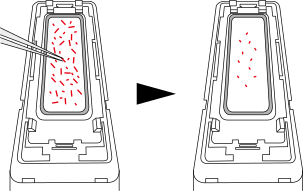
IMPORTANTEUtilice un par de pinzas para retirar los trozos de tinta endurecida de 3 mm o más de largo.
Nunca aplique una fuerza excesiva al tirar de los restos de tinta endurecida difíciles de eliminar. Si lo hace, podría dañar los captop del cabezal de impresión.
。
Cuando haya terminado de limpiar, cierre la tapa derecha.
- Pulse