
Menú
Menú Funcionamiento Leyenda
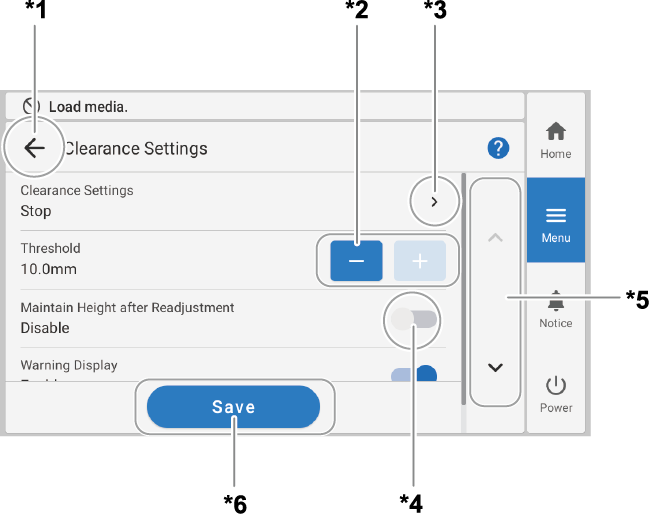
*1: Pulse  para volver a la pantalla anterior. para volver a la pantalla anterior. |
*2: Pulse  o o  para cambiar la configuración (valor). para cambiar la configuración (valor). |
*3: Pulse sobre los elementos marcados con  para pasar a la pantalla de configuración de ese elemento. para pasar a la pantalla de configuración de ese elemento. |
| *4: Activa o desactiva los ajustes. |
*5: Pulse  o o  para desplazarse por la pantalla hacia arriba o hacia abajo. para desplazarse por la pantalla hacia arriba o hacia abajo. |
| *6: Pulse Guardar para confirmar los datos modificados. |
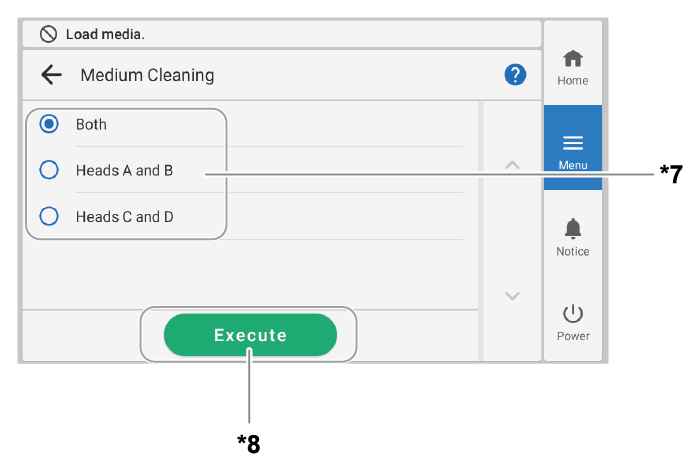
| *7: Cambia la selección. |
| *8: Pulse Ejecutar para iniciar el trabajo. |
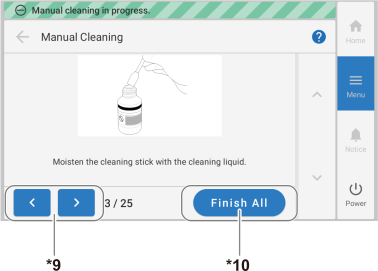
*9: Cuando realice una serie de trabajo, pulse  para visualizar el paso siguiente. Pulse para visualizar el paso siguiente. Pulse  para volver al paso anterior. para volver al paso anterior. |
| *10: Termine de configurar los ajustes en esta fase y sáltese todos los pasos posteriores. Si se han completado todas las operaciones, el trabajo está terminado. |
Lista de menús
Pulse  para mostrar la lista de operaciones.
| Nivel 1 | Nivel 2 | Nivel 3 | Nivel 4 | Detalles |
|---|---|---|---|---|
| Gestión del trabajo | Impresión directa | Realice VersaWorks y Carpeta de cola a través de Roland DG Connect Hub y, a continuación, envíe el trabajo a impresión. | ||
| Registro de impresión |
Muestra el registro de impresión del trabajo. Se puede consultar Propiedades del trabajo para cada trabajo, y Tiempo total y Área total para todos los trabajos. |
|||
| Ajustes de material*1 | Lista de configuraciones del material | Enumera los ajustes del objeto en el que se va a imprimir que se ha configurado. Pulse en un ajuste para ir a una pantalla para cambiar este ajuste. | ||
| Zona de impresión | Modifica el origen de impresión y el área de impresión. | |||
| Fuerza de succión del material | Ajusta la fuerza de succión que se aplica al objeto colocado sobre la mesa plana. | |||
| Rango de movimiento de impresión | Durante la impresión, seleccione el rango de movimiento del carro del cabezal de impresión entre Ancho datos de impresión, Ancho material o Ancho completo. | |||
| Tiempo de espera para escaneo | Seleccione esta opción cuando la calidad de la imagen sea deficiente debido al retroceso provocado por el movimiento del carro del cabezal de impresión durante la impresión. | |||
| Configuración de lotes de material | Los ajustes mínimos requeridos para las configuraciones del objeto se pueden configurar siguiendo las instrucciones en pantalla en el panel de operaciones. | |||
| Gestión del material | Muestra una lista de materiales registrados. Se pueden guardar hasta 50 nombres de materiales y es posible realizar las siguientes operaciones en los ajustes de los materiales.
|
|||
| Limpiando | Prueba de impresión | Antes de imprimir, utilice Prueba de falta de inyectores para comprobar si la tinta se descarga correctamente de los cabezales de impresión. Si hay falta de puntos, realice una limpieza adecuada a la gravedad de la falta. Si la descarga de tinta defectuosa no puede mejorarse, el inyector problemático puede identificarse con Prueba de máscara de inyectores, haciendo posible dejar de usar este inyector. | ||
| Limpieza normal*2 | Si se produce la falta de puntos o desplazamiento de los mismos, seleccione el cabezal de impresión de destino y, a continuación, límpielo. Si el problema no se puede solucionar, realice una limpieza potente. Limpieza potente también tiene el efecto de mejorar los colores desiguales con tinta blanca. Si el material ya ha sido configurado, aparecerá el menú Tras la limpieza, realice una prueba de impresión.. Cuando está activada, se realiza una prueba de impresión después de la limpieza. |
|||
| Limpieza media*2 | ||||
| Limpieza potente*2 | ||||
| Limpieza manual*2 | Utilice líquido de limpieza y un palillo de limpieza para limpiar la zona de los cabezales de impresión. | |||
| Mantenimiento | Limpieza manual de la lámpara UV | Limpia la suciedad de la superficie de cristal del dispositivo UV-LED. | ||
| Sustitución del wiper | Sustituye el wiper utilizado en la limpieza de los cabezales de impresión. | |||
| Sustitución de captop | Sustituye los captops del cabezal de impresión, que sirven para protegerlos del secado y del polvo. | |||
| Sustitución del filtro de niebla UV | Sustituye a los filtros de niebla UV utilizados para absorber la niebla de tinta. | |||
| Sustitución de la esponja de enjuague | Sustituye a la esponja de enjuague que absorbe la descarga de tinta para evitar la obstrucción de los cabezales de impresión. | |||
| Limpieza del sensor sin contactor*4 | Mueve la mesa plana a una posición en la que sea más fácil limpiar el sensor sin contacto. | |||
| Renovación de tinta*2 |
Realice Renovación de tinta cuando los problemas de descarga de tinta o los colores desiguales no se resuelvan. Sin embargo, esta operación consume una gran cantidad de tinta y puede dañar los cabezales de impresión, así que no la realice más de lo necesario. |
|||
| Renovación de tinta dentro del damper*2 |
Realice esta operación para estabilizar la salida cuando los problemas de color desigual con tinta no se resuelven. Sin embargo, esta operación consume una gran cantidad de tinta y puede dañar los cabezales de impresión, así que no la realice más de lo necesario. |
|||
| Circulación de tinta*2*3 |
Hace circular la tinta para evitar problemas de color desigual con la tinta blanca. Si el material ya ha sido configurado, aparecerá el menú Tras la circulación de tinta, realice una prueba de impresión.. Cuando está activada, se realiza una prueba de impresión después de Circulación de tinta. |
|||
| Botella residual | Utilice este menú para descartar el líquido descargado en cualquier momento que desee, independientemente de cualquier notificación o error. | |||
| Mantenimiento automático | Configure los elementos de mantenimiento que se realizan automáticamente y las opciones Tipo y Frecuencia según el entorno de servicio de la impresora, los tipos de productos que se imprimen con frecuencia y otros factores. Se pueden guardar hasta un máximo de cinco ajustes para el mantenimiento automático. | |||
| Configuración automática de alimentación secundaria |
Puede configurar los ajustes para que la alimentación secundaria de la impresora se encienda automáticamente los días de la semana que se indiquen. También se puede configurar la hora a la que se enciende la alimentación secundaria y el ajuste de la ejecución de la limpieza. También puede indicar los días en los que la alimentación secundaria no se activará automáticamente. |
|||
| Preferencias | Vista previa de la zona de impresión | Aparece cuando se configura el objeto en el que se va a imprimir. Pulse en Ejecutar para utilizar el puntero para indicar el área de impresión que se ha configurado. | ||
| Ajustes de impresión continua | Seleccione si desea hacer una pausa para cada dato de impresión cuando se envían varios datos de impresión. Por ejemplo, si desea sustituir el objeto en el que se va a imprimir durante el posicionamiento cada vez que finalice la impresión, desactive la impresión continua. | |||
| Sonido al final de la impresión | Seleccione si se debe reproducir un sonido al final de la impresión. | |||
| Posición de impresión estándar | Seleccione la posición de origen del área de impresión. | |||
| Sensibilidad de detección de marcas de corte | Configure la sensibilidad para la lectura de las marcas de corte. | |||
| Luz de estado | Establece si la luz de estado está encendida o apagada. | |||
| Posición de la prueba de impresión | Establece la dirección de impresión del patrón de prueba: Avance o Exploración. Si lo ajusta en Ninguno, el patrón de prueba se imprimirá en la misma posición. | |||
| Preferencias | Ajustes de separación | Ajustes de separación | Establezca si la altura se reajusta o no cuando el objeto en el que se va a imprimir toca el sensor de distancia del cabezal durante la impresión. | |
| Umbral | Establezca el valor máximo para cuando se reajuste la altura durante la impresión. | |||
| Mantener la altura tras el reajuste |
Establezca si desea sobrescribir los ajustes de material registrados con la altura de la mesa plana a la que se reajustó la mesa durante la impresión. * Este ajuste solo se activa cuando Reajuste se selecciona en Ajustes de separación. |
|||
| Pantalla de advertencia | Si esta opción está activada, aparece un mensaje cuando se reajusta la altura. | |||
| Origen del eje Z | Puede seleccionar si desea ajustar el origen del eje Z (que indica la distancia en la dirección de la altura) a la posición más baja o más alta en el eje Z. | |||
| Montaje/desmontaje de la mesa de vacío o de la unidad de eje rotatorio | Mueve la mesa plana a una posición en la que se puede insertar/retirar la unidad de eje rotatorio. | |||
| Vacío | Establezca si el inicio y el final de la succión deben conmutarse automática o manualmente junto con la impresión. | |||
| Funcionamiento antes de imprimir | Cuando se selecciona [Encendido], la mesa plana se desplaza lentamente desde el fondo hasta la posición de inicio de impresión, se comprueba la altura del objeto en el que se va a imprimir y se realizan operaciones similares. | |||
| Mesa de funcionamiento a alta velocidad | Cuando esta función está activada, la mesa plana se mueve hacia delante y hacia atrás a mayor velocidad para operaciones distintas de la impresión. | |||
| Posición de la mesa tras completar la configuración | Especifica la posición de la mesa una vez configurado el objeto en el que se va a imprimir. | |||
| Registrar la forma de onda estándar del sensor de altura*4 | Cuando el sensor de altura sin contacto no pueda medir correctamente la altura del objeto en el que se va a imprimir, ejecute esta función. | |||
| Utilice un sensor sin contacto durante la detección automática de altura*4 | Puede seleccionar el método para determinar la altura del objeto en el que se va a imprimir. | |||
| Notificaciones activadas/desactivadas | Cuando esta opción está activada, se muestran las notificaciones en los momentos adecuados.
|
|||
| Tiempo de reposo | Establece el tiempo que transcurre hasta que se activa el modo de reposo (el estado en el que funcionan las funciones de ahorro de energía). | |||
| Detener el pitido de aviso | Ajusta la duración del pitido de aviso que suena cuando, por ejemplo, se produce un error. | |||
| Longitud posterior a la exploración | Establece el tiempo durante el cual se debe aplicar la luz ultravioleta durante la impresión. | |||
| Configuración de miniaturas | Puede cambiar la orientación de la imagen (miniatura) que se está generando y que se muestra en el panel de operaciones. | |||
| Tiempo antes de volver automáticamente a la pantalla de inicio | Cuando se visualiza Operación de menú en curso: Pulse [Inicio] para habilitar la impresión. en la barra de estado y transcurre este tiempo establecido mientras se visualiza el menú, la pantalla cambiará automáticamente a la pantalla de inicio. | |||
| Modo de operador | Para evitar que los operadores realicen acciones involuntarias en el panel, puede activar la función Modo de operador para limitar algunas operaciones del panel. | |||
| Restablecimiento a los valores predeterminados de fábrica | Devuelve todos los ajustes, excepto Idioma y Unidades, a sus valores predeterminados de fábrica. | |||
| Información del sistema | Información de la máquina | Muestra el Modelo, Número de serie, Tipo de tinta, Versión Firmware y Dirección MAC. | ||
| Red | Establece Obtener dirección IP automáticamente, Dirección IP, Máscara de subred y Puerta de enlace predeterminada para conectar la máquina a un ordenador. | |||
| Unidades | Establece Longitud y Temperatura. | |||
| Idioma | Establece el idioma. El idioma puede ser japonés, inglés, francés, italiano, alemán, español (Europa), español (Sudamérica) o portugués (Sudamérica). | |||
| Fecha/Hora | Establece el año, el mes, el día, la hora, los minutos y los segundos actuales. | |||
| Apariencia | Configura el panel de operaciones en Luz o Oscuro. | |||
| Brillo de la pantalla | Establece el brillo de la pantalla del panel de operaciones. | |||
| Sonido de funcionamiento de la pantalla | Activa/desactiva el sonido de funcionamiento del panel de operaciones. | |||
| Códigos 2D | Manual del usuario | Muestra el código 2D para ver el manual utilizando un smartphone u otro dispositivo móvil. | ||
| Roland DG Connect | Muestra el código 2D para acceder a Roland DG Connect mediante un smartphone u otro dispositivo móvil. | |||
| Licencia | Muestra la información de la licencia del panel de operaciones. | |||