
Método para eliminar los problemas de color desigual con una limpieza potente
IMPORTANTE
La tinta de los cabezales de impresión se descarga para estabilizar el color de salida, por lo que se consume cierta cantidad de tinta.
NOTA
Si el objeto en el que se va a imprimir se configura antes de realizar la Limpieza potente, Tras la limpieza, realice una prueba de impresión. aparecerá en la pantalla del menú Limpieza potente. Cuando este ajuste está activado, se realizará la Prueba de impresión después de la Limpieza potente aunque no se realice la prueba de falta de inyectores.
Procedimiento
-
Pulse
 en la pantalla de inicio.
- Pulse Limpiando.
-
Pulse Limpieza potente.
Aparece la siguiente pantalla.
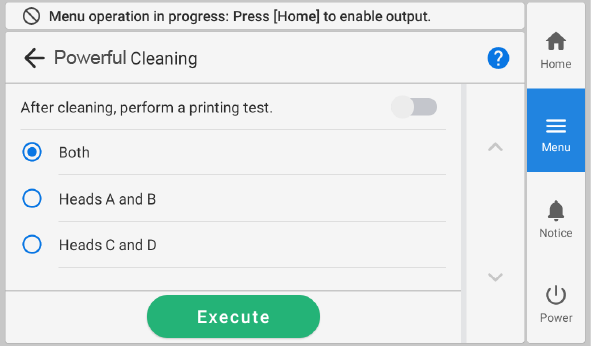
- Seleccione Cabezales A y B.
-
Pulse Ejecutar.
Comenzará la limpieza. Los detalles de la operación en curso y el tiempo restante (aproximado) de ese trabajo se muestran en la barra de estado de la parte superior de la pantalla.
Una vez finalizado el trabajo, la barra de estado vuelve a su visualización original.
-
Si los problemas de color desigual con la tinta blanca no se resuelven, incluso después de realizar Limpieza potente, realice Renovación de tinta dentro del damper.
Si se han solucionado los problemas de color irregular, proceda con el siguiente paso.
-
Pulse
 para volver a la pantalla de inicio.