
Paso 3: Método de limpieza normal
Si el objeto en el que se va a imprimir se configura antes de que se realice la Limpieza normal, Después de la limpieza, realice una prueba de impresión. se mostrará en la pantalla del menú Limpieza normal. Cuando esta configuración está activada, se realizará la Prueba de impresión después de la Limpieza normal incluso si no se realiza la Prueba de falta de puntos del inyector.
-
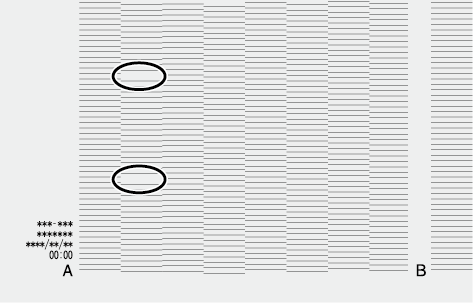
Revise el cabezal de impresión con falta de puntos o desplazamiento de los mismos viendo los resultados de la prueba de impresión.
En el caso de la figura que se muestra a continuación, el espacio entre [A] y [B] es el cabezal A.
 NOTA
NOTASi los resultados de la prueba de impresión son difíciles de interpretar
Revise los resultados en un lugar luminoso, cambiando su línea de visión. Son visibles a través de la reflexión de la luz.
- Toque Limpieza.
-
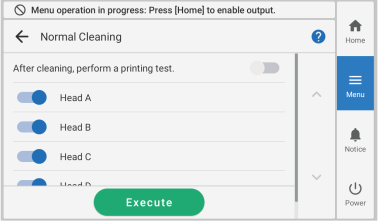
Toque Limpieza normal.
Aparece la siguiente pantalla.
-
Configure los cabezales de impresión para que se limpien en
 y los cabezales de impresión para que no se limpien en
  .
.
-
Toque Ejecutar.
Comenzará la limpieza. Los detalles de la operación en curso y el tiempo restante (aproximado) de ese trabajo se muestran en la barra de estado en la parte superior de la pantalla.
Cuando el trabajo sea finalizado, la barra de estado volverá a su visualización original.
-
Toque
 , y luego tóquelo una vez más después de que cambie la pantalla.
-
Vuelva a realizar una prueba de impresión.
Toque Ejecutar en Prueba de impresión.NOTA
Dependiendo del color del objeto en el que se va a imprimir, puede resultar difícil comprobar el patrón de prueba de tinta blanca.
Toque
 en la pantalla de inicio, seleccione en ese orden y luego toque Ejecutar para hacer que la base de la tinta blanca sea negra, lo que facilitará la comprobación de la tinta blanca.
Prueba de falta de puntos del inyector (Base: negro) no se muestra si la máquina no está equipada con tinta blanca.
-
Compruebe si hay falta o desplazamiento de puntos en el patrón de prueba.
Realizar una prueba de falta de puntos del inyector
Los bloques que faltan indican la falta de puntos. Los bloques colapsados o inclinados indican desplazamiento de puntos.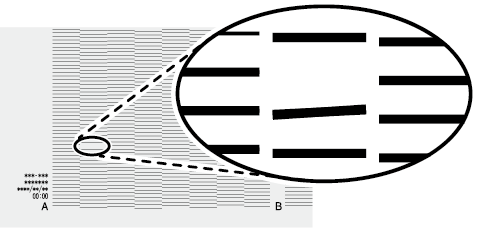
-
Si hay falta o desplazamiento de puntos, realice una limpieza normal.
Si el problema persiste, intente realizar una limpieza normal de nuevo. Si la impresora se ha utilizado durante un largo período de tiempo, es posible que la aparición de falta de puntos no se solucione ni siquiera después de que realice la limpieza normal dos o tres veces. En ese caso, realice una Limpieza media.
Si no hay falta de puntos o desplazamiento de los mismos, continúe con el siguiente paso.
-
Toque
 para regresar a la pantalla de inicio.