
Step 1:カットデータを作成する
文字や図形を入力し、カットデータを作成します。ここでは「SALE」というカットデータを作成し、あとではがしやすくするための枠線「カス取り線」を追加する手順を説明します。
手順
- Designerを起動する。
- ダッシュボードで新しいデザインをクリックする。
- Visual Communication デザインをクリックする。
- デザイン設定を指定し、作成をクリックする。
デザイン名やサイズの設定、縦向きまたは横向きなどの初期設定を行ってデザインを新規作成します。
あとから設定を変更することもできます。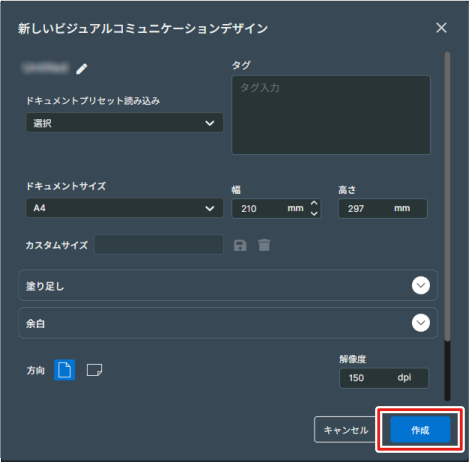
- デザインツールバーの
 テキストをクリックする。
 - テキストを追加をクリックする。
- 「SALE」と入力する。
- 入力した文字を選択し、フォント、フォントスタイル、フォントサイズなどを変更する。
- 機能ツールバーの
 輪郭をクリックする。画面右側に操作パネルが表示されます。
 - 輪郭カットをクリックする。テキストの輪郭がカット線になります。
- カストリ線を追加する。
- カストリ境界線
オブジェクトの周囲に矩形のカストリ線を追加します。オフセットでオブジェクトからカストリ線の枠を指定します。
- 水平
カストリ境界線がオンのとき、枠内に水平のカストリ線を追加します。セグメントまたは間隔を指定します。
- 垂直
カストリ境界線がオンのとき、枠内に垂直のカストリ線を追加します。セグメントまたは間隔を指定します。
- カストリ境界線
- 画面右上のデザイン保存をクリックする。保存するファイル情報の入力画面が表示されます。
- 必要に応じてファイル情報を入力する。ファイル名を変更する場合は、タイトルで変更してください。メモ デザインを効率よく管理するために、作成したデザインを識別できるキーワードをタグに入力しておくとよいでしょう。ダッシュボードでデザインを検索するときのキーワードとして機能します。
- OKをクリックして保存する。Roland DG Connectの個々のアカウントに割り当てられた保存領域(クラウドストレージ)に、デザインファイルが保存されます。保存されたデザインファイルは、ダッシュボードの最近開いたデザインから再度開いて読み込むことができます。