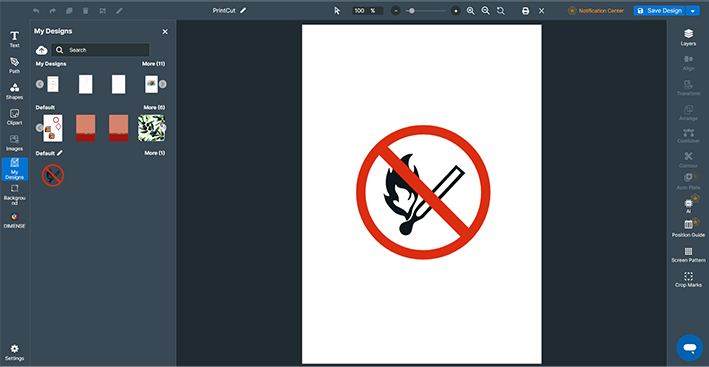
1. Inserire i dati di stampa
Procedura
- Avviare Designer.
- Dalla dashboard, fare clic su Nuovo design.
- Fare clic su Progettazione di comunicazione visiva\n.
- Specificare le impostazioni del progetto, poi fare clic su Creare.
Creare un nuovo progetto modificandone il nome, impostandone le dimensioni e configurando le impostazioni iniziali, come l’orientamento verticale o orizzontale.
È possibile modificare le impostazioni anche in un secondo momento dalla finestra del progetto.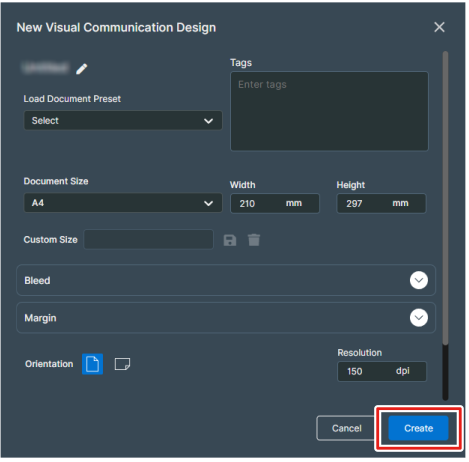
- Nella barra del progetto, fare clic su
 I miei disegni.
 - Fare clic su
 Carica file e caricare un file dal computer.
 - Fare clic sull’immagine caricata.L’immagine specificata viene visualizzata sul canovaccio.
- Regolare la posizione e le dimensioni dell’immagine.