
1. Creare dati di taglio perforati
Caricare preventivamente il materiale sulla macchina e preparare l’output di taglio.
Impostazione del materialePreparativi per il taglioProcedura
- Avviare Designer.
- Dalla dashboard, fare clic su Nuovo design.
- Fare clic su Progettazione di comunicazione visiva\n.
- Specificare le impostazioni del progetto, poi fare clic su Creare.
Creare un nuovo progetto modificandone il nome, impostandone le dimensioni e configurando le impostazioni iniziali, come l’orientamento verticale o orizzontale.
È possibile modificare le impostazioni anche in un secondo momento dalla finestra del progetto.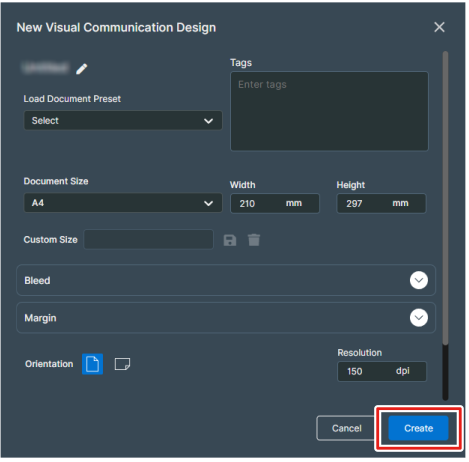
- Nella barra del progetto, fare clic su
 Sentiero per disegnare la forma.In questo esempio, viene creato il progetto mostrato nella figura seguente.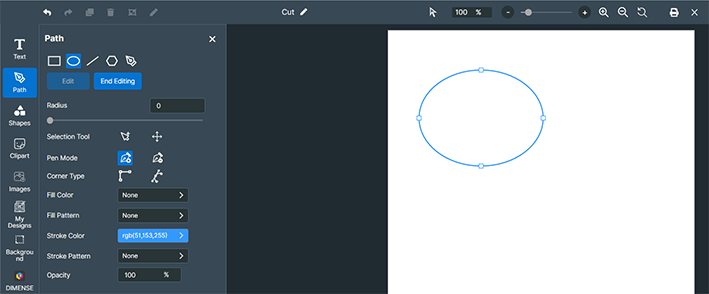
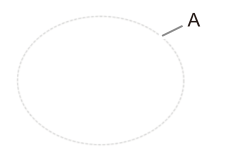
- Fare clic su Colore tratto, quindi selezionare l’icona grigia (PerfCutContour) nella sezione Roland Contour Colors.Il cerchio disegnato (A) diventa una linea tratteggiata grigia da utilizzare come linea di taglio perforato.
- Fare clic su Salva il disegno.