
Passo 1: Creazione dei dati di taglio
Inserire testo e forme e creare i dati di taglio. Questa sezione spiega come creare dati di taglio contenenti “SALE” e come aggiungere una “weed line”, che faciliti la successiva spellatura.
- Avviare Designer.
- Dalla dashboard, fare clic su Nuovo design.
- Fare clic su Progettazione di comunicazione visiva\n.
- Specificare le impostazioni del progetto, poi fare clic su Creare.
Creare un nuovo progetto modificandone il nome, impostandone le dimensioni e configurando le impostazioni iniziali, come l’orientamento verticale o orizzontale.
È possibile modificare le impostazioni anche in un secondo momento.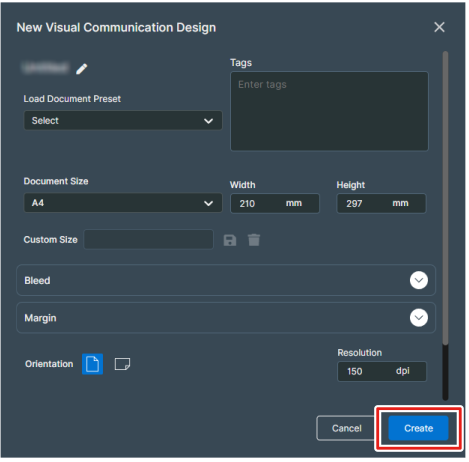
- Nella barra del progetto, fare clic su
 in fondo.
 - Fare clic su Aggiungi testo.
- Digitare “SALE”.
- Selezionare il testo inserito e modificare gli elementi come il tipo, lo stile e la dimensione del carattere.
- Nella barra degli strumenti delle funzioni, fare clic su
 Contorno.Il pannello comandi viene visualizzato sul lato destro della finestra.
 - Fare clic su Taglia contorno.Il contorno del testo diventa una linea di taglio.
- Aggiungere una linea di ripulitura.
- Bordo di rifilatura
Aggiunge una linea di ripulitura, ossia un rettangolo attorno all’oggetto. Utilizzare Compensare per specificare la cornice della linea di ripulitura dall’oggetto.
- Orizzontale
Aggiunge una linea di ripulitura orizzontale all’interno della cornice quando Bordo di rifilatura è attivato. Specificare Segmento o Spazio.
- Verticale
Aggiunge una linea di ripulitura verticale all’interno della cornice quando Bordo di rifilatura è attivato. Specificare Segmento o Spazio.
- Bordo di rifilatura
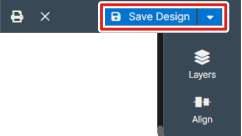
- Fare clic su Salva il disegno nell’angolo in alto a destra della finestra.Viene visualizzata la finestra di inserimento degli attributi del file da salvare.
- Se necessario, inserire gli attributi del file.Per modificare il nome del file, utilizzare Titolo.MEMO È consigliabile inserire delle parole chiave che possano servire a identificare il progetto creato in Tag. In questo modo si potrà gestire il progetto in modo più efficiente. Queste parole fungeranno da parole chiave di ricerca quando si cercano progetti dalla dashboard.
- Fare clic su OK per salvare.I file di progetto vengono salvati in un’area di archiviazione (archiviazione su cloud) assegnata al singolo account Roland DG Connect. È possibile riaprire e caricare i file di progetto salvati da Apri Recenti nella dashboard.