
Étape 1: Création de données de découpe
Saisissez du texte et des formes, et créez des données de coupe. Cette section explique comment créer des données de coupe contenant des « SALE », et comment ajouter une « ligne de séparation », qui facilite le décollage ultérieur.
- Démarrez Designer.
- Dans le tableau de bord, cliquez sur Nouveau design.
- Cliquez sur Conception de communication visuelle\n.
- Spécifiez le paramètre de conception, puis cliquez sur Créer.
Créez un nouveau design en modifiant son nom, en réglant sa taille et ses paramètres initiaux, comme l’orientation verticale ou horizontale.
Vous pouvez également modifier ces paramètres ultérieurement.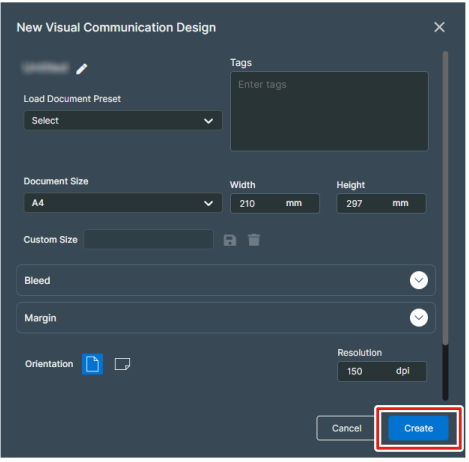
- Dans la barre d’outils de conception, cliquez sur
 Texte.
 - Cliquez sur Ajouter du texte.
- Saisissez « SALE ».
- Sélectionnez le texte saisi et modifiez des paramètres comme la police, le style et la taille de la police.
- Dans la barre d’outils des fonctions, cliquez sur
 Contour.Le panneau de commande s’affiche sur le côté droit de la fenêtre.
 - Cliquez sur Découpe du contour.Le contour du texte devient une ligne de coupe.
- Ajoutez une ligne de séparation.
- Bordure de désherbage
Ajoute une ligne de séparation sous la forme d’un rectangle autour de l’objet. Utilisez Compenser pour définir le cadre de la ligne de séparation à partir de l’objet.
- Horizontal
Ajoute une ligne de séparation horizontale à l’intérieur du cadre lorsque l’option Bordure de désherbage est activée. Spécifiez le paramètre Segment ou Espace.
- Vertical
Ajoute une ligne de séparation verticale à l’intérieur du cadre lorsque l’option Bordure de désherbage est activée. Spécifiez le paramètre Segment ou Espace.
- Bordure de désherbage
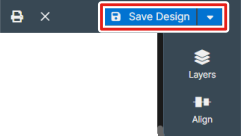
- Cliquez sur Enregistrer le design dans le coin supérieur droit de la fenêtre.La fenêtre de saisie des attributs du fichier à enregistrer s’affiche.
- Saisissez les attributs du fichier selon les besoins.Pour modifier le nom du fichier, utilisez Titre.RAPPEL Nous vous recommandons d’attribuer des mots-clés pour retrouver rapidement le design conçu dans Étiquettes. Cela facilitera la gestion de votre création. Ils seront utilisés comme mots-clés de recherche pour localiser vos designs depuis le tableau de bord.
- Cliquez sur OK pour enregistrer.Les fichiers de conception sont stockés dans un espace de stockage (stockage dans le cloud) attribué à chaque compte Roland DG Connect. Vous pouvez rouvrir et charger les fichiers de conception enregistrés depuis Ouvert récemment sur le tableau de bord.