
Paso 1: Crear datos de corte
Introduzca texto y formas, y cree datos de corte. Esta sección explica cómo crear datos de corte que contengan «SALE», y añadir una «línea de maleza», que facilita el pelado posterior.
- Iniciar Designer.
- En el panel de control, haga clic en Nuevo diseño.
- Haga clic en Diseño de comunicación visual\nDiseño.
- Especifique la configuración de diseño y, a continuación, haga clic en Crear.
Cree un nuevo diseño cambiando el nombre del diseño, estableciendo el tamaño y configurando los ajustes iniciales, como la orientación vertical u horizontal.
También puede modificar la configuración más adelante.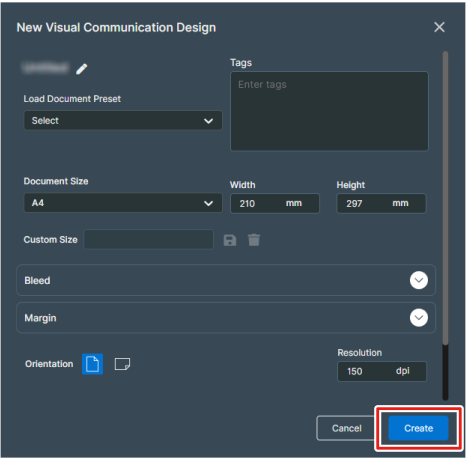
- En la barra de herramientas de diseño, haga clic en
 Mensaje de texto.
 - Haga clic en Agregar texto.
- Introduzca «SALE».
- Seleccione el texto introducido y modifique aspectos como el tipo de letra, el estilo y el tamaño.
- En la barra de herramientas de funciones, haga clic en
 Contorno.El panel de operaciones aparece en la parte derecha de la ventana.
 - Haga clic en Contorno recortado.El contorno del texto se convierte en una línea de corte.
- Añada una línea de selección.
- Borde de eliminación
Añade una línea de selección en forma de rectángulo alrededor del objeto. Utilice Compensar para especificar el marco de la línea de selección del objeto.
- Horizontal
Añade una línea de selección horizontal dentro del marco cuando la opción Borde de eliminación está activada. Especifique Segmento o Espacio.
- Vertical
Añade una línea de selección vertical dentro del marco cuando la opción Borde de eliminación está activada. Especifique Segmento o Espacio.
- Borde de eliminación
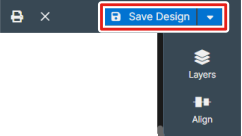
- Haga clic en Guardar diseño en la esquina superior derecha de la ventana.Aparece la ventana de entrada para los atributos del archivo que se van a guardar.
- Si es necesario, introduzca los atributos del archivo.Para cambiar el nombre del archivo, utilice Título.NOTA Es recomendable introducir palabras clave que le permitan identificar el diseño que ha creado en Etiquetas. Esto le ayudará a gestionar el diseño de forma más eficiente. Estas palabras funcionarán como palabras clave de búsqueda cuando busque diseños desde el panel de control.
- Haga clic en De acuerdo para guardar.Los archivos de diseño se guardan en un espacio de almacenamiento (almacenamiento en la nube) asignado a cada cuenta individual de Roland DG Connect. Puede volver a abrir y cargar los archivos de diseño guardados desde Abrir Reciente en el panel de control.