
1. Crear datos de corte perforado
Cargue el material en la máquina de antemano y termine de preparar la salida de corte.
Configuración del materialPreparativos para la salida de corteProcedimiento
- Inicie Designer.
- En el panel de control, haga clic en Nuevo diseño.
- Haga clic en Diseño de comunicación visual\nDiseño.
- Especifique la configuración de diseño y, a continuación, haga clic en Crear.
Cree un nuevo diseño cambiando el nombre del diseño, estableciendo el tamaño y configurando los ajustes iniciales, como la orientación vertical u horizontal.
También puede modificar la configuración más adelante desde la ventana de diseño.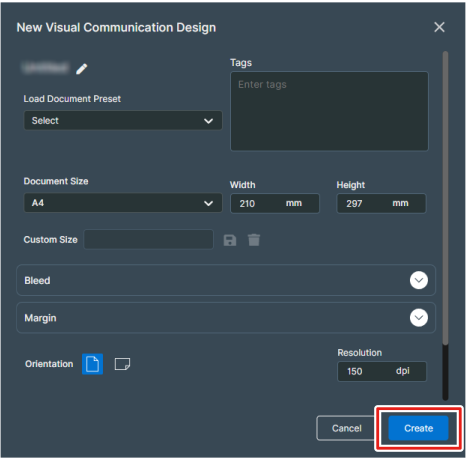
- En la barra de herramientas de diseño, haga clic en
 Camino para dibujar la forma.En este ejemplo, creará el diseño que se muestra en la siguiente figura.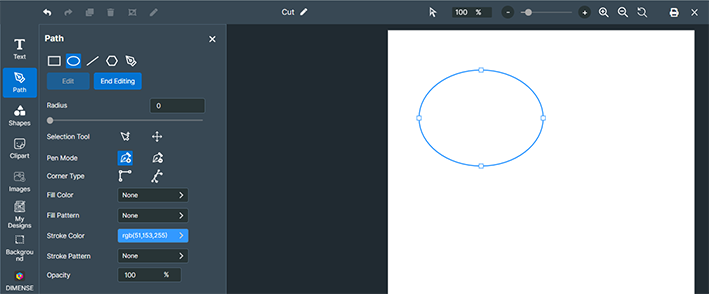
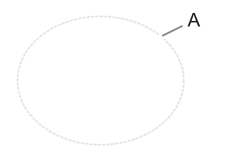
- Haga clic en Color del trazo, y a continuación, seleccione el ícono gris (PerfCutContour) en Roland Contour Colors.El círculo dibujado (A) se convierte en una línea punteada gris para utilizarlo como corte perforado.
- Haga clic en Guardar diseño.