
Paso 1: Crear datos de corte
Introduzca texto y formas, y cree datos de corte. Esta sección explica cómo crear datos de corte que contengan “SALE” (VENTA) y cómo agregar una “weed line” (línea de eliminación), lo que facilita el desprendimiento posterior.
- Inicie Designer.
- En el panel de control, haga clic en Nuevo diseño.
- Haga clic en Diseño de comunicación visual\nDiseño.
- Especifique la configuración de diseño y, a continuación, haga clic en Crear.
Cree un nuevo diseño cambiando el nombre del diseño, estableciendo el tamaño y configurando los ajustes iniciales, como la orientación vertical u horizontal.
También puede cambiar la configuración más adelante.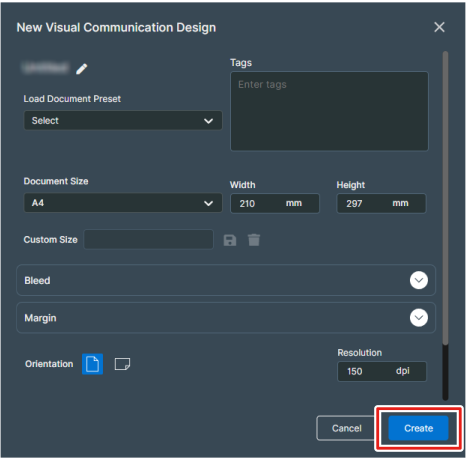
- En la barra de herramientas de diseño, haga clic en
 Mensaje de texto.
 - Haga clic en Agregar texto.
- Escriba “SALE”.
- Seleccione el texto introducido y modifique aspectos como la fuente, el estilo y el tamaño de la fuente.
- En la barra de herramientas de funciones, haga clic en
 Contorno.El panel de operaciones aparece en la parte derecha de la ventana.
 - Haga clic en Contorno recortado.El contorno del texto se convierte en una línea de corte.
- Añada una línea de separación.
- Borde de eliminación
Añada una línea de recorte en forma de rectángulo alrededor del objeto. Utilice Compensar para especificar el marco de recorte del objeto.
- Horizontal
Añada una línea de recorte horizontal dentro del marco cuando Borde de eliminación está activada. Especifique Segmento o Espacio.
- Vertical
Añada una línea de recorte vertical dentro del marco cuando la opción Borde de eliminación está activada. Especifique Segmento o Espacio.
- Borde de eliminación
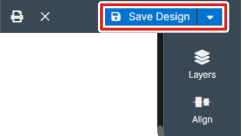
- Haga clic en Guardar diseño en la esquina superior derecha de la ventana.Aparece la ventana de entrada para los atributos del archivo que se van a guardar.
- Si es necesario, introduzca los atributos del archivo.Para cambiar el nombre del archivo, utilice Título.NOTA Es recomendable introducir palabras clave que le ayuden a identificar el diseño que ha creado en Etiquetas. Esto le ayudará a gestionar el diseño de forma más eficiente. Estas palabras clave servirán como términos de búsqueda cuando busque diseños desde el panel de control.
- Haga clic en De acuerdo para guardarlo.Los archivos de diseño se guardan en un espacio de almacenamiento (almacenamiento en la nube) asignado a cada cuenta individual de Roland DG Connect. Puede volver a abrir y cargar los archivos de diseño guardados desde Abrir Reciente en el panel de control.