
2. Hinzufügen von Schnittlinien zu den Druckdaten
Fügen Sie den Druckdaten, die in Designer eingelesen werden, Schnittlinien hinzu und erstellen Sie Druckdaten & Schnittdaten. Der Schnittschicht werden Schnittlinien hinzugefügt.
Vorgehensweise
- Klicken Sie in der Funktions-Symbolleiste auf
 Schichten.
 - Klicken Sie auf .
- Wählen Sie die Schnittschicht aus.
- Klicken Sie in der Entwurfs-Symbolleiste auf
 Pfad.
Pfad. - Wählen Sie Ellipse aus und zeichnen Sie die Schnittlinien.Hier wird eine Schnittlinie um die Druckdaten herum gezogen.
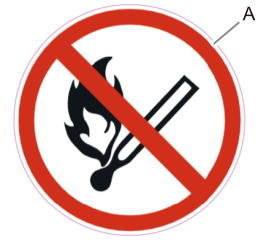
- Klicken Sie auf Farbe des Strichs und wählen Sie anschließend das magentafarbene Symbol (CutContour) unter Roland Contour Colors aus.Der gezeichnete Kreis (A) wird magentafarben, damit er zum Schneiden verwendet werden kann.
- Klicken Sie auf Design speichern.