
Schritt 1: Erstellen von Schnittdaten
Geben Sie Text und Formen ein und erstellen Sie Schnittdaten. In diesem Abschnitt wird erklärt, wie Sie Schnittdaten mit „SALE“ erstellen und eine „Weed Line“ hinzufügen, die das anschließende Abziehen erleichtert.
- Start Sie Designer.
- Klicken Sie im Dashboard auf Neues Design.
- Klicken Sie auf Visuelle Kommunikation\nDesign.
- Legen Sie die Entwurfseinstellungen fest und klicken Sie anschließend auf Schaffen.
Erstellen Sie einen neuen Entwurf, indem Sie den Namen des Entwurfs ändern, die Größe festlegen und Grundeinstellungen wie die vertikale oder horizontale Ausrichtung konfigurieren.
Sie können die Einstellungen auch später ändern.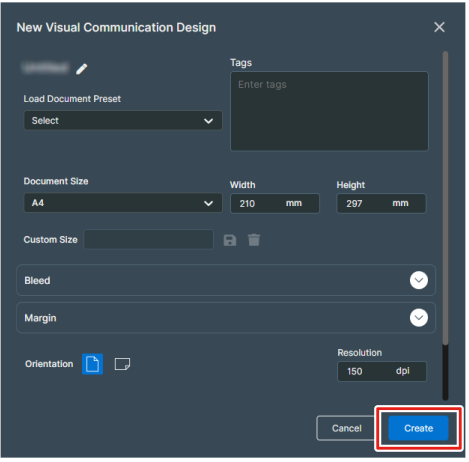
- Klicken Sie in der Entwurfs-Symbolleiste auf
 Text.
Text. - Klicken Sie auf Text hinzufügen.
- Geben Sie „SALE“ ein.
- Markieren Sie den eingegebenen Text und ändern Sie Einstellungen wie Schriftart, Schriftstil und Schriftgröße.
- Klicken Sie in der Funktions-Symbolleiste auf
 Umriss.Das Bedienfeld wird auf der rechten Seite des Fensters angezeigt.
 - Klicken Sie auf Umriss ausschneiden.Die Kontur des Textes wird zur Schnittlinie.
- Fügen Sie eine Entgitterlinie hinzu.
- Rand entfernen
Fügt eine Weed Line hinzu, die ein Rechteck um das Objekt bildet. Verwenden Sie Offset, um den Entgitterrahmen des Objekts festzulegen.
- Horizontal
Fügt eine horizontale Weed Line innerhalb des Rahmens ein, wenn die Option Rand entfernen aktiviert ist. Legen Sie Segment oder Abstand fest.
- Vertikal
Fügt eine vertikale Weed Line innerhalb des Rahmens ein, wenn die Option Rand entfernen aktiviert ist. Legen Sie Segment oder Abstand fest.
- Rand entfernen
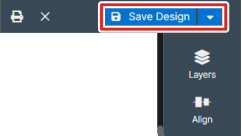
- Klicken Sie rechts oben im Fenster auf Design speichern.Das Eingabefenster für die zu speichernden Dateiattribute wird angezeigt.
- Geben Sie gegebenenfalls die Dateiattribute ein.Um den Dateinamen zu ändern, verwenden Sie Titel.Anmerkung Es empfiehlt sich, Stichwörter einzugeben, anhand derer Sie den von Ihnen erstellten Entwurf in Schilder identifizieren können. Dies wird Ihnen helfen, den Entwurf effizienter zu verwalten. Diese dienen als Suchbegriffe, wenn Sie über das Dashboard nach Entwürfen suchen.
- Klicken Sie zum Speichern auf OKAY.Die Entwurfsdaten werden in einem Speicherbereich (Cloud-Speicher) gespeichert, der dem jeweiligen Roland DG Connect-Konto zugewiesen ist. Sie können die gespeicherten Entwurfsdaten über Öffnen Sie "Kürzlich" im Dashboard erneut öffnen und laden.