Connexion Ethernet
-
Double-cliquez sur le fichier téléchargé [Roland_DG_GS2-24_Full_Package_Web_Installer.exe].
Lorsque la fenêtre [Contrôle de compte d’utilisateur] s’affiche, cliquez sur [Oui] (ou [Autoriser]). L’écran du menu de configuration apparaît automatiquement. -
Sélectionnez le logiciel à installer.
Cochez les cases dans « Software List » pour les sélectionner.RAPPEL[GS2-24_Full_Package_Web_Installer.exe] installera les logiciels sélectionnés dans l’ordre.
 Cliquez sur [Start] et suivez les instructions à l’écran pour procéder à l’installation.
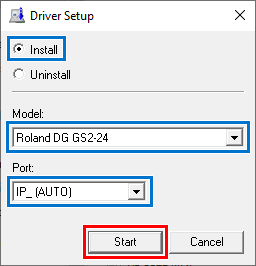
Prenez compte des points suivants lors d’une installation avec une connexion Ethernet.- Lorsque la fenêtre suivante apparaît, sélectionnez [Install], [Roland DG GS2-24] pour le « Model » et [IP_(AUTO)] pour le « Port », puis cliquez sur [Start].
-
Si la machine ne peut pas être détectée, vérifiez les points suivants, puis cliquez sur [Refresh].
- La machine est en marche.
- La machine est connectée au même réseau local que l’ordinateur par un câble Ethernet.
- L’ordinateur est connecté au même réseau local que la machine.
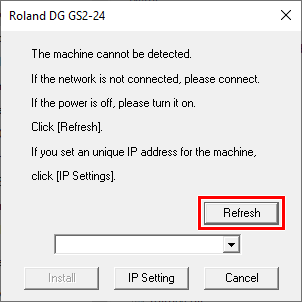 Si la machine ne peut pas être détectée même après avoir cliqué sur [Refresh]], passez à la section Définition manuelle de l’adresse IP.
Une fois les paramètres réseau terminés, redémarrez l’installation. Ne fermez pas la fenêtre.
- Lorsque la fenêtre suivante apparaît, sélectionnez [Install], [Roland DG GS2-24] pour le « Model » et [IP_(AUTO)] pour le « Port », puis cliquez sur [Start].
-
Une fois l’installation terminée, dans [Panneau de configuration], cliquez sur [Afficher les périphériques et imprimantes]. Lorsque la machine apparaît dans « Imprimantes », cette procédure est terminée.
Si CutStudio est déjà installé sur l’ordinateur à connecter à cette machine, désinstallez-le.
Installation du logiciel avec l’adresse IP définie automatiquement


Définition manuelle de l’adresse IP
Si vous ne pouvez pas définir l’adresse IP automatiquement, utilisez la procédure suivante. Si les paramètres ont été configurés automatiquement, cette procédure n’est pas nécessaire.
-
Déterminez les adresses IP.
- Ordinateur : 192.168.0.XXX
- Dispositif : 192.168.0.YYY
« XXX » et « YYY » représentent des nombres de 1 à 254. Assurez-vous qu’ils sont différents des numéros des autres équipements du réseau.
-
Déterminez le masque de sous-réseau.
- Ordinateur : 255.255.255.0
- Dispositif : 255.255.255.0
Utilisez le même numéro pour l’ordinateur et pour cette machine.
-
Déterminez la passerelle par défaut.
- Ordinateur : 192.168.0.AAA
- Dispositif : 192.168.0.AAA
« AAA » représente les numéros de 1 à 254. Il n’est peut-être pas nécessaire de régler ce nombre, vérifiez donc auprès de votre administrateur réseau.
1. Détermination des adresses réseau
Les paramètres indiqués ici ne sont qu’un exemple. La procédure et les réglages indiqués dans ce manuel ne sont pas adaptés à tous les environnements. Dans un environnement où l’ordinateur utilisé est connecté à plusieurs périphériques réseau et à Internet, des réglages inappropriés auront un effet important sur l’ensemble du réseau. Pour plus d’informations sur les paramètres, consultez votre administrateur réseau.
Déterminez les adresses IP, le masque de sous-réseau et la passerelle par défaut pour connecter l’ordinateur et cette machine à un réseau.-
Affichez l’écran « Propriétés de Ethernet ».Windows 11 :
- Dans le menu [Démarrer], cliquez sur [Paramètres].
- Cliquez sur [Réseau et Internet], puis sur [Accès à distance].
- Cliquez sur [Centre Réseau et partage].
- Cliquez sur [Ethernet] ou [Wi-Fi].
- Cliquez sur [Propriétés].
Windows 10 :- Dans le menu [Démarrer], cliquez sur [Paramètres], puis sur [Réseau et Internet].
- Cliquez sur [Centre Réseau et partage].
- Cliquez sur [Ethernet] ou [Wi-Fi].
- Cliquez sur [Propriétés].
Windows 8.1 :- Dans le menu [Démarrer], cliquez sur [Paramètres du PC], puis sur [Panneau de configuration].
- Cliquez sur [Réseau et Internet], puis sur [Centre Réseau et partage].
- Cliquez sur [Ethernet] ou [Wi-Fi].
- Cliquez sur [Propriétés].
-
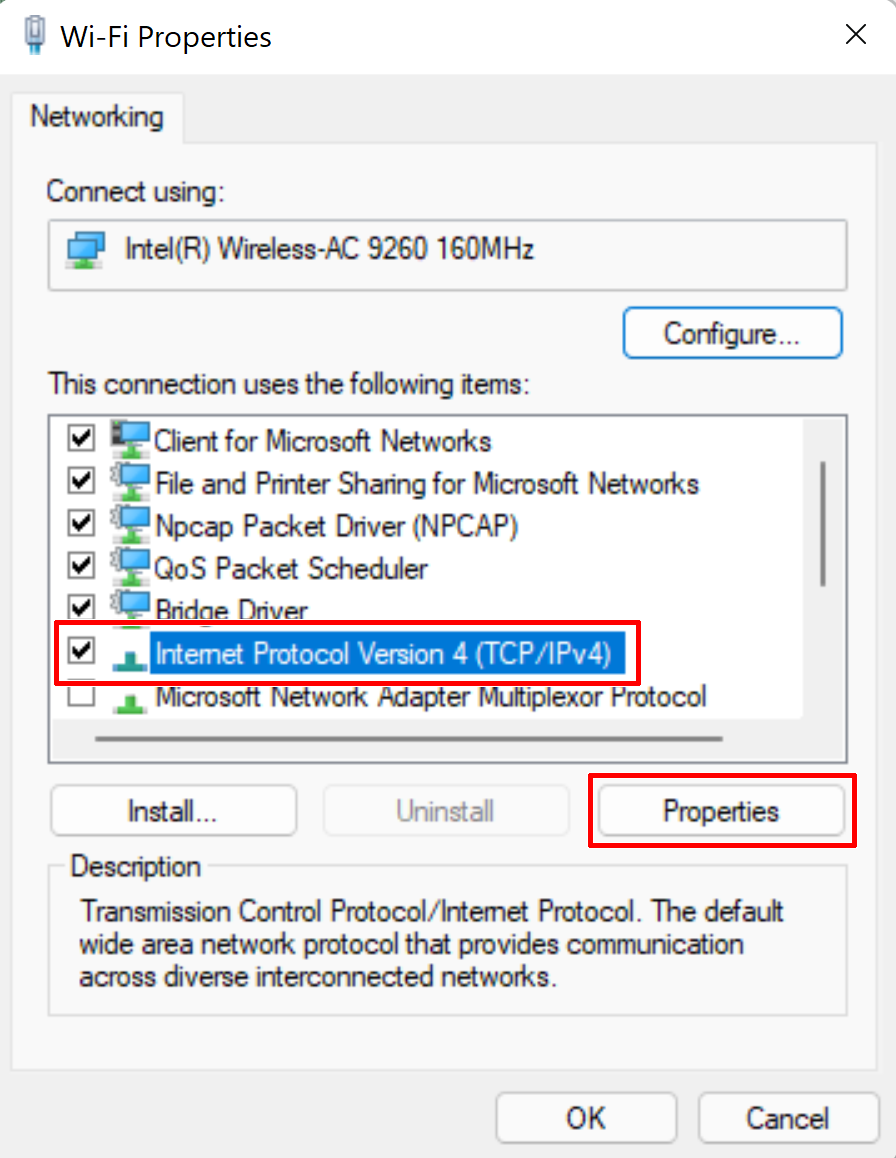
Sélectionnez [Protocole Internet version 4 (TCP/IPv4)], puis cliquez sur [Propriétés].Si la case [Protocole Internet version 4 (TCP/IPv4)] n’était pas cochée, cliquez sur la case pour la sélectionner.
-
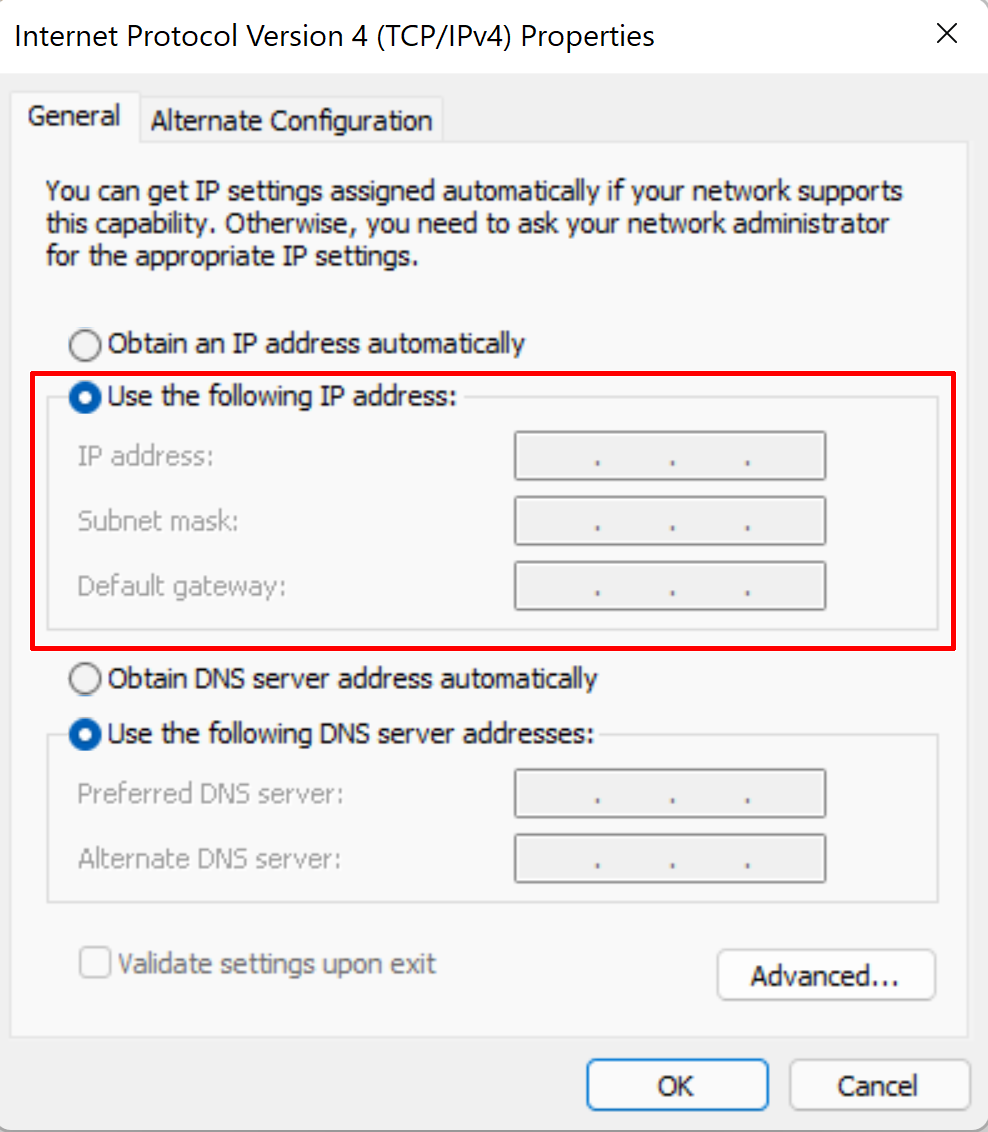
Sélectionnez [Utiliser l’adresse IP suivante], puis saisissez les adresses réseau des ordinateurs déterminées dans [1. Détermination des adresses réseau].
-
Cliquez sur [OK].
-
Fermez toutes les fenêtres ouvertes pour les paramètres du réseau.
2. Configuration du réseau de l’ordinateur
Cette étape n’est pas nécessaire lors de la connexion à un environnement réseau existant.
-
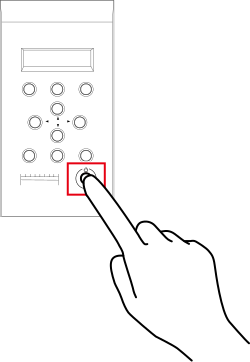
Si la machine est éteinte, appuyez sur le bouton d’alimentation pour démarrer la machine.
-
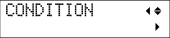
Appuyez deux fois sur [MENU] pour afficher l’écran ci-dessous.
-
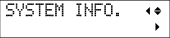
Appuyez une fois sur [▼] pour afficher l’écran ci-dessous.
-
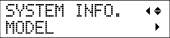
Appuyez une fois sur [▶] pour afficher l’écran ci-dessous.
-
Appuyez trois fois sur [▼] pour afficher l’écran ci-dessous.
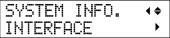
-
Appuyez deux fois sur [▶] pour afficher l’écran ci-dessous.
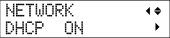
-
Appuyez sur [▶], puis sur [▼] pour régler DHCP sur OFF.
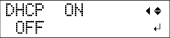
-
Appuyez sur [ENTER].
-
Appuyez une fois sur [▼] pour afficher l’écran ci-dessous.
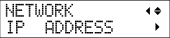
-
Appuyez deux fois sur [▶].
-
Définissez l’adresse IP.
- Appuyez sur [▲] ou [▼] pour saisir l’adresse IP de la machine déterminée dans [1. Détermination des adresses réseau].
Appuyez sur [◀] ou [▶] pour déplacer le curseur. - Appuyez sur [ENTER].
- Appuyez sur [▲] ou [▼] pour saisir l’adresse IP de la machine déterminée dans [1. Détermination des adresses réseau].
-
Appuyez sur [◀], puis sur [▼] pour afficher l’écran illustré ci-dessous.
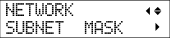
-
Appuyez deux fois sur [▶].
-
Définissez le masque de sous-réseau.
- Appuyez sur [▲] ou [▼] pour saisir le masque de sous-réseau de la machine déterminé dans [1. Détermination des adresses réseau].
Appuyez sur [◀] ou [▶] pour déplacer le curseur. - Appuyez sur [ENTER].
- Appuyez sur [▲] ou [▼] pour saisir le masque de sous-réseau de la machine déterminé dans [1. Détermination des adresses réseau].
-
Appuyez sur [◀], puis sur [▼] pour afficher l’écran illustré ci-dessous.
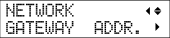
-
Appuyez deux fois sur [▶].
-
Définissez l’adresse de la passerelle.
- Appuyez sur [▲] ou [▼] pour saisir l’adresse de la passerelle de la machine déterminée dans [1. Détermination des adresses réseau].
Appuyez sur [◀] ou [▶] pour déplacer le curseur. - Appuyez sur [ENTER].
- Appuyez sur [▲] ou [▼] pour saisir l’adresse de la passerelle de la machine déterminée dans [1. Détermination des adresses réseau].
-
Appuyez sur [MENU] pour revenir à l’écran d’origine.
3. Configuration du réseau de la machine
-
Notez les points suivants et relancez l’installation du logiciel.
Suivez les instructions à l’écran pour procéder à l’installation.- Cliquez sur [IP Setting] et entrez l’adresse IP de la machine déterminée sous [1. Détermination des adresses réseau].
Après avoir saisi l’adresse IP, cliquez sur [OK].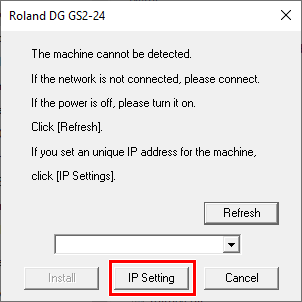
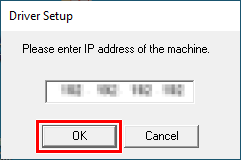
- Cliquez sur [IP Setting] et entrez l’adresse IP de la machine déterminée sous [1. Détermination des adresses réseau].
-
Une fois l’installation terminée, dans [Panneau de configuration], cliquez sur [Afficher les périphériques et imprimantes]. Lorsque la machine apparaît dans « Imprimantes », cette procédure est terminée.
4. Redémarrage de l’installation