Conexión Ethernet
-
Haga doble clic en el archivo descargado [Roland_DG_GS2-24_Full_Package_Web_Installer.exe].
Cuando aparezca la ventana [Control de cuentas de usuario], haga clic en [Sí] (o [Permitir]). La pantalla del menú de configuración aparece automáticamente. -
Seleccione el software a instalar.
Haga clic en las casillas de verificación de la «Software List» para seleccionarlas.NOTA[GS2-24_Full_Package_Web_Installer.exe] instalará el software seleccionado en orden.
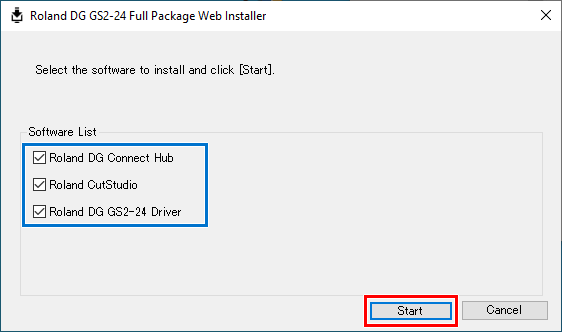 Haga clic en [Start] y siga las instrucciones en pantalla para proceder a la instalación.
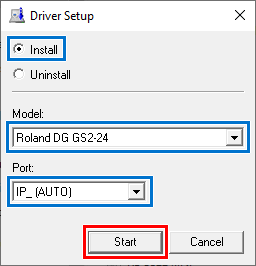
Tenga en cuenta los siguientes puntos durante una instalación con una conexión Ethernet.- Cuando aparezca la siguiente ventana, seleccione [Install], [Roland DG GS2-24] para el «Model» y [IP_(AUTO)] para el «Port» y, a continuación, haga clic en [Start].
-
Si no se puede detectar la máquina, compruebe los siguientes puntos y haga clic en [Refresh].
- La máquina está encendida.
- La máquina está conectada a la misma LAN que el ordenador mediante un cable Ethernet.
- El ordenador está conectado a la misma LAN que la máquina.
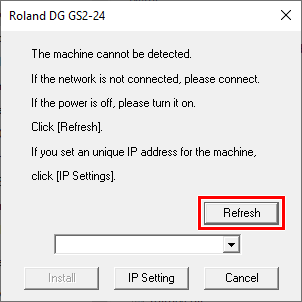 Si la máquina no puede ser detectada incluso después de hacer clic en [Refresh], proceda a Configurar la dirección IP manualmente.
Una vez completada la configuración de la red, reinicie la instalación. No cierre la ventana.
- Cuando aparezca la siguiente ventana, seleccione [Install], [Roland DG GS2-24] para el «Model» y [IP_(AUTO)] para el «Port» y, a continuación, haga clic en [Start].
-
Una vez finalizada la instalación, desde el [Panel de control], haga clic en [Ver dispositivos e impresoras]. Cuando la máquina aparezca en «Impresoras», este procedimiento habrá finalizado.
Si CutStudio ya está instalado en el ordenador para conectarse a esta máquina, desinstale este software.
Instalación del software con la dirección IP configurada automáticamente


Configuración manual de la dirección IP
Si no puede configurar la dirección IP automáticamente, utilice el siguiente procedimiento. Si los ajustes se han configurado automáticamente, este procedimiento no es necesario.
-
Determina las direcciones IP.
- Ordenador: 192.168.0.XXX
- Dispositivo: 192.168.0.YYY
«XXX» e «YYY» representan números del 1 al 254. Asegúrese de que son diferentes de los números de otros equipos de red.
-
Determina la máscara de subred.
- Ordenador: 255.255.255.0
- Dispositivo: 255.255.255.0
Utilice el mismo número para el ordenador y esta máquina.
-
Determine la puerta de enlace por defecto.
- Ordenador: 192.168.0.AAA
- Dispositivo: 192.168.0.AAA
«AAA» representa los números del 1 al 254. Puede que no sea necesario establecer este número, así que consulte con su administrador de red.
1. Determinación de las direcciones de red
Los ajustes que se indican aquí son solo un ejemplo. El procedimiento y los ajustes que se indican en este manual no se ajustan a todos los entornos. En un entorno en el que el ordenador utilizado está conectado a varios dispositivos de red y a Internet, una configuración inadecuada tendrá un gran efecto en toda la red. Para obtener información detallada sobre la configuración, consulte al administrador de la red.
Determine las direcciones IP, la máscara de subred y la puerta de enlace predeterminada para conectar el ordenador y esta máquina a una red.-
Visualice la pantalla «Propiedades de Ethernet».Windows 11:
- En el menú [Inicio], haga clic en [Configuración].
- Haga clic en [Red e Internet] y, a continuación, en [Acceso telefónico].
- Haga clic en [Centro de redes y recursos compartidos].
- Haga clic en [Ethernet] o [Wi-Fi].
- Haga clic en [Propiedades].
Windows 10:- En el menú [Inicio], haga clic en [Configuración] y, a continuación, en [Red e Internet].
- Haga clic en [Centro de redes y recursos compartidos].
- Haga clic en [Ethernet] o [Wi-Fi].
- Haga clic en [Propiedades].
Windows 8.1:- En el menú [Inicio], haga clic en [Configuración de PC] y, a continuación, en [Panel de control].
- Haga clic en [Red e Internet] y, a continuación, en [Centro de redes y recursos compartidos].
- Haga clic en [Ethernet] o [Wi-Fi].
- Haga clic en [Propiedades].
-
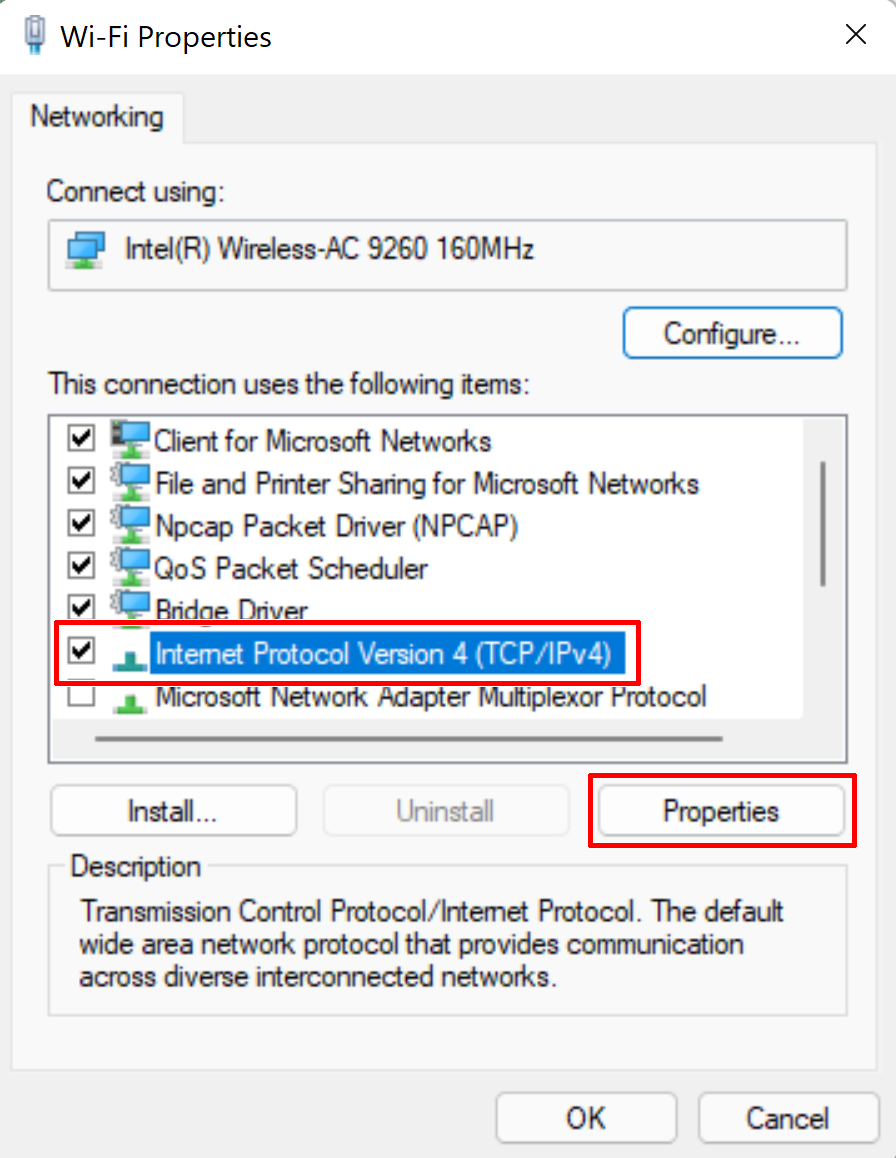
Seleccione [Protocolo de Internet versión 4 (TCP/IPv4)] y, a continuación, haga clic en [Propiedades].Si la casilla [Protocolo de Internet versión 4 (TCP/IPv4)] estaba desactivada, haga clic en la casilla para seleccionarla.
-
Seleccione [Usar la siguiente dirección IP] y, a continuación, introduzca las direcciones de red del ordenador determinadas en [1. Determinación de las direcciones de red].
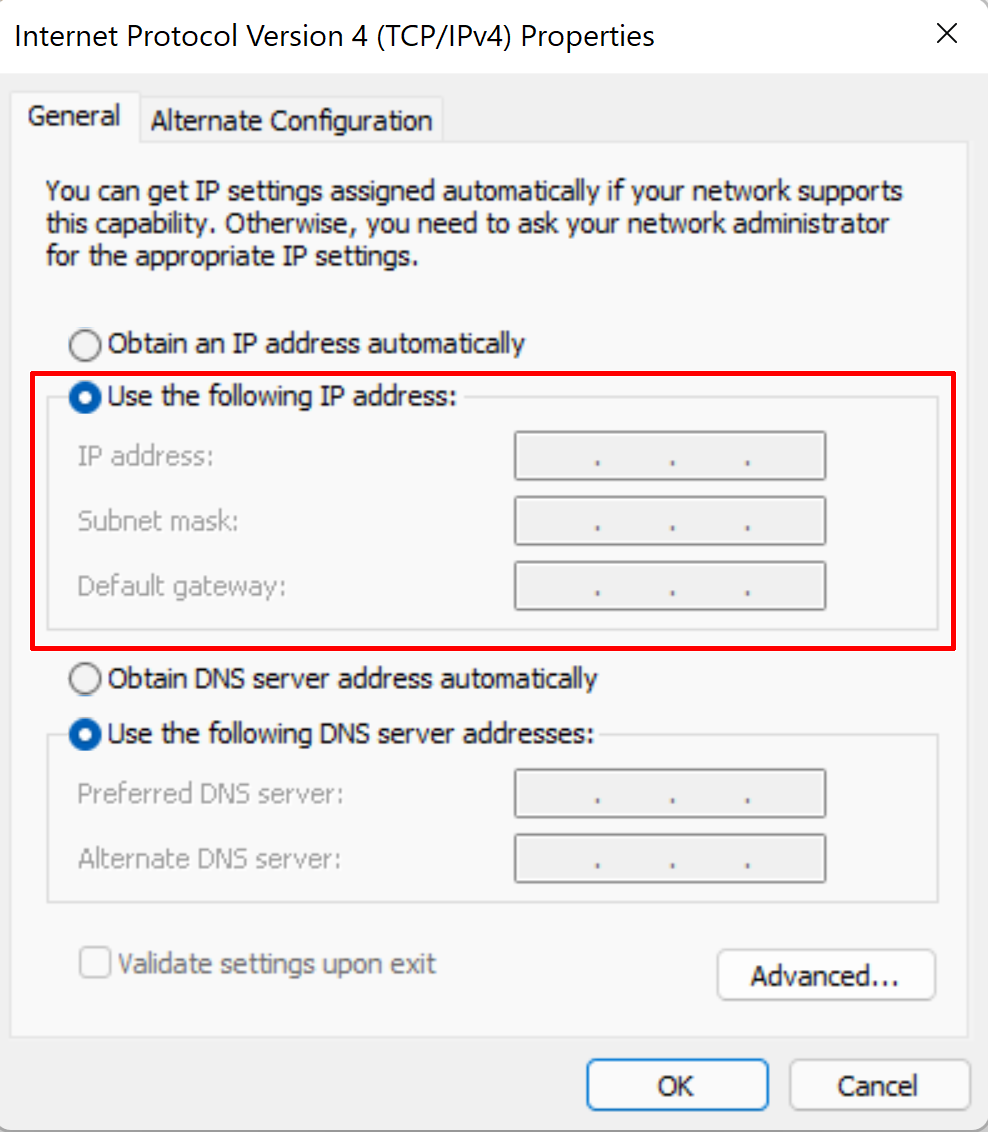
-
Haga clic en [Aceptar].
-
Cierre todas las ventanas abiertas para la configuración de la red.
2. Ajuste la red del ordenador
Este paso no es necesario cuando se conecta a un entorno de red existente.
-
Si la máquina está apagada, pulse el botón de encendido para ponerla en marcha.
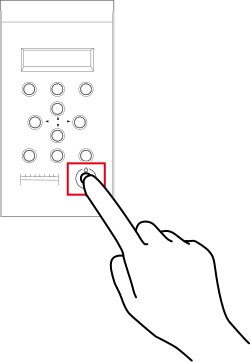
-
Pulse dos veces la tecla [MENU] para que aparezca la pantalla que se muestra a continuación.
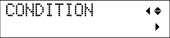
-
Pulse la tecla [▼] una vez para que aparezca la pantalla que se muestra a continuación.
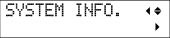
-
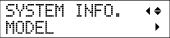
Pulse la tecla [▶] una vez para que aparezca la pantalla que se muestra a continuación.
-
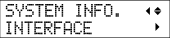
Pulse la tecla [▼] tres veces para que aparezca la pantalla que se muestra a continuación.
-
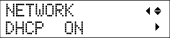
Pulse dos veces la tecla [▶] para que aparezca la pantalla que se muestra a continuación.
-
Pulse la tecla [▶] y, a continuación, la tecla [▼] para establecer DHCP en OFF.

-
Pulse [ENTER].
-
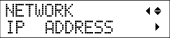
Pulse la tecla [▼] una vez para que aparezca la pantalla que se muestra a continuación.
-
Pulse dos veces la tecla [▶].
-
Configure la dirección IP.
- Pulse la tecla [▲] o [▼] para introducir la dirección IP de la máquina determinada en [1. Determinación de las direcciones de red].
Pulse la tecla [◀] o [▶] para desplazar el cursor. - Pulse [ENTER].
- Pulse la tecla [▲] o [▼] para introducir la dirección IP de la máquina determinada en [1. Determinación de las direcciones de red].
-
Pulse la tecla [◀] y, a continuación, la tecla [▼] para visualizar la pantalla que se muestra a continuación.

-
Pulse dos veces la tecla [▶].
-
Configure la máscara de subred.
- Pulse la tecla [▲] o [▼] para introducir la máscara de subred de la máquina determinada en [1. Determinación de las direcciones de red].
Pulse la tecla [◀] o [▶] para desplazar el cursor. - Pulse [ENTER].
- Pulse la tecla [▲] o [▼] para introducir la máscara de subred de la máquina determinada en [1. Determinación de las direcciones de red].
-
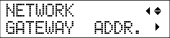
Pulse la tecla [◀] y, a continuación, la tecla [▼] para visualizar la pantalla que se muestra a continuación.
-
Pulse dos veces la tecla [▶].
-
Establezca la dirección de la puerta de enlace.
- Pulse la tecla [▲] o [▼] para introducir la dirección de la puerta de enlace de la máquina determinada en [1. Determinación de las direcciones de red].
Pulse la tecla [◀] o [▶] para desplazar el cursor. - Pulse [ENTER].
- Pulse la tecla [▲] o [▼] para introducir la dirección de la puerta de enlace de la máquina determinada en [1. Determinación de las direcciones de red].
-
Pulse [MENU] para volver a la pantalla original.
3. Configuración de la red de la máquina
-
Tenga en cuenta los siguientes puntos y reinicie la instalación del software.
Siga las instrucciones en pantalla para proceder a la instalación.- Haga clic en [IP Setting] e introduzca la dirección IP de la máquina determinada en [1. Determinación de las direcciones de red].
Tras introducir la dirección IP, haga clic en [OK].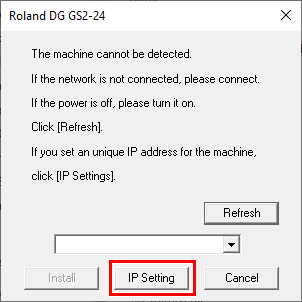
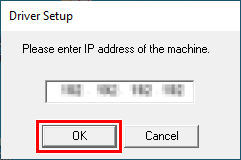
- Haga clic en [IP Setting] e introduzca la dirección IP de la máquina determinada en [1. Determinación de las direcciones de red].
-
Una vez finalizada la instalación, desde el [Panel de control], haga clic en [Ver dispositivos e impresoras]. Cuando la máquina aparezca en «Impresoras», este procedimiento habrá finalizado.
4. Reinicio de la instalación