注意
出力中はカッティングキャリッジにさわらない。
カッティングキャリッジは高速で動きます。ぶつかってけがをすることがあります。
手順
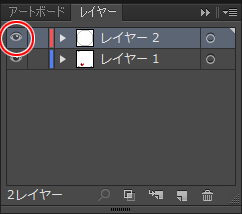
- カット線を描いたレイヤーを表示し、選択する。
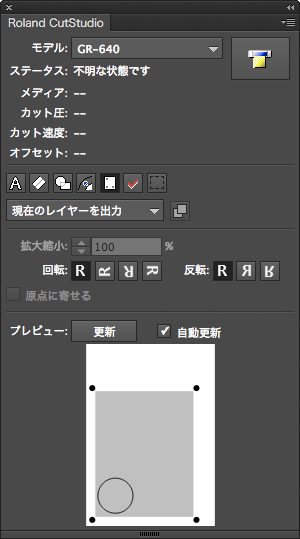
カットしたいカット線がすべてパレットのプレビュー画面に表示されていることを確認します。
- 「Roland CutStudio」パレットで「現在のレイヤーを出力」を選び、「更新」をクリックする。
 をクリックする。
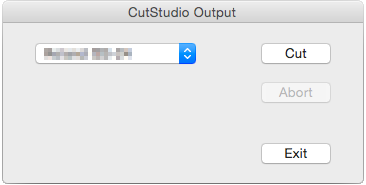
- お手元の機体のモデル名を選び、[Cut]をクリックする。
機種名が表示されない場合は、「こんなときは」の「機体が動作しない」をご覧ください。
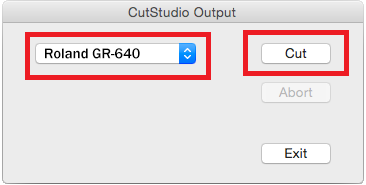
カッティングデータが本機に送信されます。データを受信すると、自動的にセンサーでクロップマークを読み取ったあと、カッティングを開始します。
センサーがクロップマークの読み取りに失敗した場合
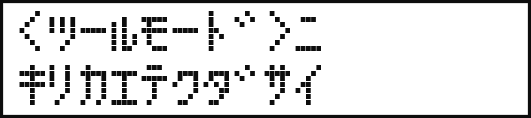
クロップマークの読み取りに失敗すると、図の画面が表示されます。この画面が表示された場合、「クロップマークが読み取れない」に進んでください。それでも解決できない場合は、「ツールモードでカットする①」を参考にして、ツールモードで位置合わせを行ってください。
- カットが終わったら、「Exit」をクリックして画面を閉じます。
- カットされたシートを取り外す。
シートを取り外して完成です。