
Parameter drucken
Konfigurieren Sie die verschiedenen Einstellungen zum Drucken und Schneiden mit Print Parameters.
Quality, Cut Controls und Others sind in Print Parameters enthalten. Welche Elemente ausgewählt werden können, hängt vom Ausgabezieldrucker ab.
Einzelheiten zu den Einstellungen während der Ausgabe finden Sie im Benutzerhandbuch des von Ihnen verwendeten Modells.
Registerkarte Quality
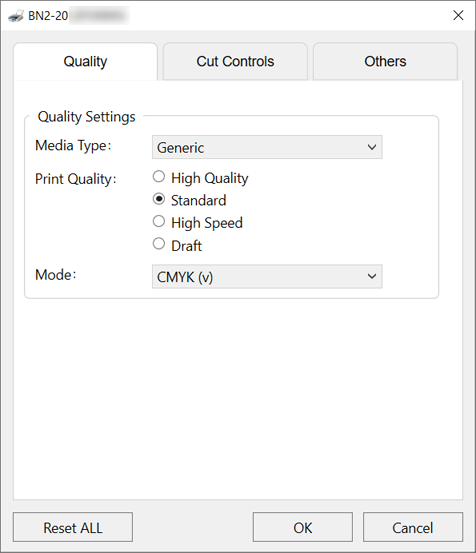
Konfiguriert die Druckqualität und die Druckmoduseinstellungen für einen Job.
- Media Type
-
Die auswählbaren Medientypen sind unten aufgeführt.
- Generic
- Generic Vinyl
- Generic Clear Film (mit weißer Tinte ausgestattete Modelle)
- Generic Heat Transfer Sheet
- Generic Paper
- Print Quality
-
Wählen Sie die Druckqualität aus. Damit wird die Auflösung festgelegt.
- High Quality
- Standard
- High Speed
- Draft
- Mode
-
(v) druckt in variablen Punktmodi (Modi, die Punkte unterschiedlicher Größe verwenden).
- CMYK (v)
- Damit wird ausschließlich mit CMYK-Tinten gedruckt.
- White -> CMYK (v) (mit weißer Tinte ausgestattete Modelle)
- Dies druckt zuerst mit Wh-Tinte und dann mit CMYK-Tinten. Dies ermöglicht einen Druck, der nicht von der Medienfarbe beeinflusst wird, wie z. B. bei transparenten Medien.
- CMYK -> White (v) (mit weißer Tinte ausgestattete Modelle)
- Dies druckt zuerst mit CMYK-Tinten und dann mit Wh-Tinte. Dies wird z. B. beim Drucken auf transparenten Medien verwendet, wenn das Bild von der gegenüberliegenden Seite der bedruckten Oberfläche betrachtet werden soll.
- White (v) (mit weißer Tinte ausgestattete Modelle)
- Damit wird nur mit Wh-Tinte gedruckt.
- CMYK (v)
Registerkarte Cut Controls
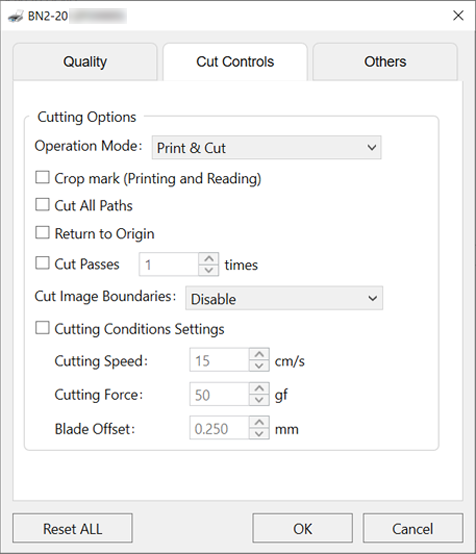
Legt die Druckersteuerungsmethode während des Schneidens fest.
- Operation Mode
-
Wählt den Druck- und Schneidevorgangsmodus aus.
- Print & Cut
- Wählen Sie diese Option, um ein kontinuierliches Drucken und Schneiden durchzuführen.
- Cut & Print
- Bei diesem Verfahren werden Druckdaten einschließlich Schnittlinien verwendet, um zuerst den Schnitt und dann den Druck durchzuführen. Wenn Sie zuerst schneiden, verkürzt sich die Trocknungszeit im Vergleich zum Schneiden nach dem Drucken.
- Je nach Zustand des Mediums nach dem Schneiden kann es jedoch zu einer Beeinträchtigung der Druckergebnisse kommen.
- Print Only
- Wählen Sie diese Option, um nur den Druckvorgang durchzuführen.
- Cut Only
- Wählen Sie diese Option, um nur den Schneidevorgang durchzuführen.
- Print & Cut
- Crop mark
- Wählen Sie aus, ob Schnittmarken gedruckt oder gelesen werden sollen.
- Cut All Paths
-
Alle Pfade werden als Schnittlinien erkannt und unabhängig von der Verwendung der Spotfarbe CutContour geschnitten.
- Return to Origin
- Zieht das Medium nach dem Drucken zurück.
- Cut Passes
- Gibt die Anzahl der Schnittdurchläufe an.
- Cut Image Boundaries
-
- Wenn Sie Normal Cut wählen, wird unabhängig davon, ob Schnittlinien vorhanden sind, entlang des Bildumrisses geschnitten.
- Cutting Conditions Settings
-
- Cutting Speed
- Geben Sie die Schnittgeschwindigkeit in cm/s an.
- Cutting Force
- Geben Sie die Klingenkraft in Gramm an.
- Blade Offset
- Geben Sie den Klingenversatzwert (Abstand zwischen der Spitze und dem Mittelpunkt der Klinge) in Millimeter an. Geben Sie den Versatz für die verwendete Klinge an.
- Cutting Speed
Registerkarte Others
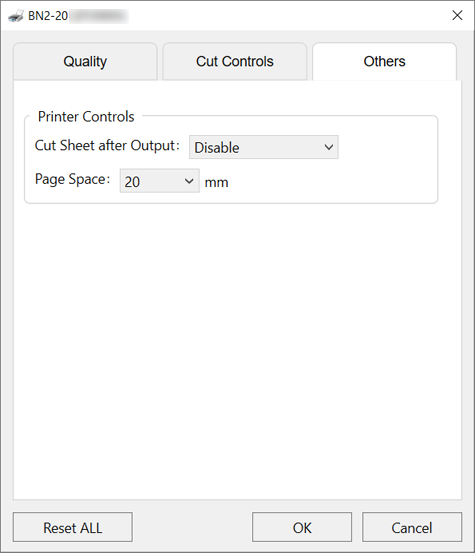
Legt die Druckersteuerungsmethode während des Druckens fest.
- Cut Sheet after Output
-
- Wählen Sie Normal Cut aus, um das Blatt nach der Ausgabe zu schneiden.
- Page Space
-
Stellt den Abstand zur nächsten Druckstartposition ein.