
Passo 2: Seleção do papel
Para usar um papel registrado, selecione o papel desejado na lista de papéis disponíveis. Para usar papel não registrado, consulte Configuração de folhas de papel novo.
Procedimento
- Toque em
 Configuração.O papel registrado é exibido em uma lista.
 - Selecione o nome do papel a ser usado.NOTA Você pode pesquisar por papéis na lista de papéis por palavra-chave e registrar papéis como favoritas. A lista de papéis também pode ser definida para mostrar apenas os papéis registrados como favoritos. A procura por palavras-chave e o registro de favoritos podem ser usados ao mesmo tempo.
- Pesquisa de palavras-chave na lista de papéis
- Toque em
 .
. - Insira o papel a ser pesquisado.Também é possível pesquisar correspondências parciais em vez de correspondências exatas.
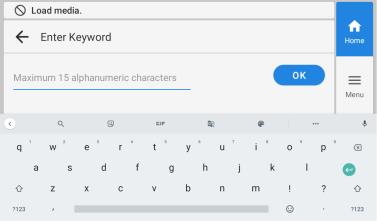
- Toque em OK.
O papel filtrado de acordo com as palavras-chave será exibido.
- Selecione o papel a ser usado a partir dos resultados da pesquisa.
- Toque em
- Registro de papéis como favoritos e exibição apenas dos papéis registrados como favoritos
Toque em
 do papel para registrá-lo nos favoritos.
O ícone do papel favorito será exibido como
 .Para mostrar apenas os papéis registrados como favoritos, toque no ícone indicado abaixo.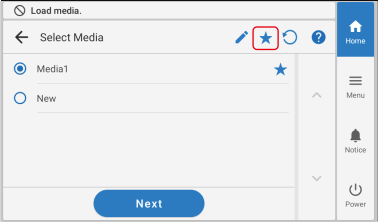
Para redefinir a pesquisa de palavras-chave ou o registro de favoritos, toque em
 .
.Ao usar a pesquisa de palavras-chave e o registro de favoritos, cada função também pode ser redefinida individualmente.
Para redefinir a pesquisa de palavras-chave, toque em
para excluir a palavra-chave.Para redefinir o registro de favoritos, toque em
do papel que deseja redefinir.
- Pesquisa de palavras-chave na lista de papéis
- Toque em Próximo.
- Insira o comprimento do papel carregado e toque em OK.
- Toque em Iniciar configuração.O carro de corte se move e detecta a largura do papel e as posições dos fixadores de papel. Essa operação é chamada de inicialização.
- Quando a tela Área de impressão (Largura) aparece, use o seguinte procedimento para fazer as configurações.NOTA O papel selecionado no passo 2 é o papel cuja área de impressão foi definida manualmente, quando ele foi registrado como papel novo. A área de impressão deve ser definida manualmente cada vez, portanto a tela Área de impressão (Largura) aparece.
- Pressione e segure
 ou
ou  para mover o centro da lâmina (A), aproximadamente, 2 mm para o interior (B), desde a borda esquerda do rolo de pressão direito.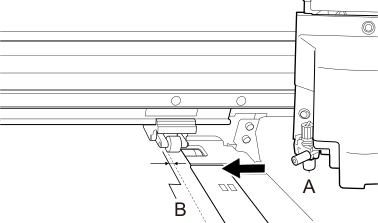
- Pressione e segure ou para mover o centro da lâmina (A), aproximadamente, 2 mm para o interior (B), desde a borda direita do rolo de pressão esquerdo.
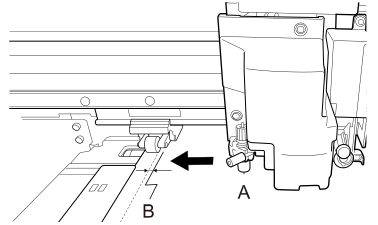
- Pressione e segure