
Definição das configurações de papel e registro de papel
Para imprimir no papel desejado usando a impressora, as configurações básicas apropriadas para a impressão no papel devem ser configuradas e registradas (salvas). As configurações devem ser registradas ao usar o papel pela primeira vez. As configurações básicas devem ser definidas de acordo com a impressora (máquina que está sendo usada para impressão) e o papel (papel sendo impresso) e, se alguma delas mudar, as configurações deverão ser redefinidas.
Para usar um papel registrado, selecione o papel desejado na lista de papéis disponíveis. Para obter detalhes sobre a configuração do papel, consulte “Configuração de folhas de papel registrado”. Carregue as informações de configuração salvas e defina as configurações da impressora.
-
Toque em
 Configuração.
-
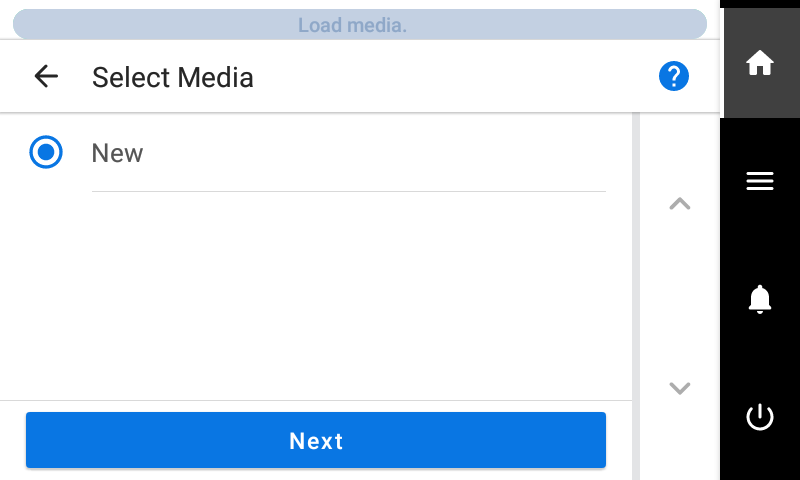
Toque e selecione Novo e, em seguida, toque em [Próximo].
-
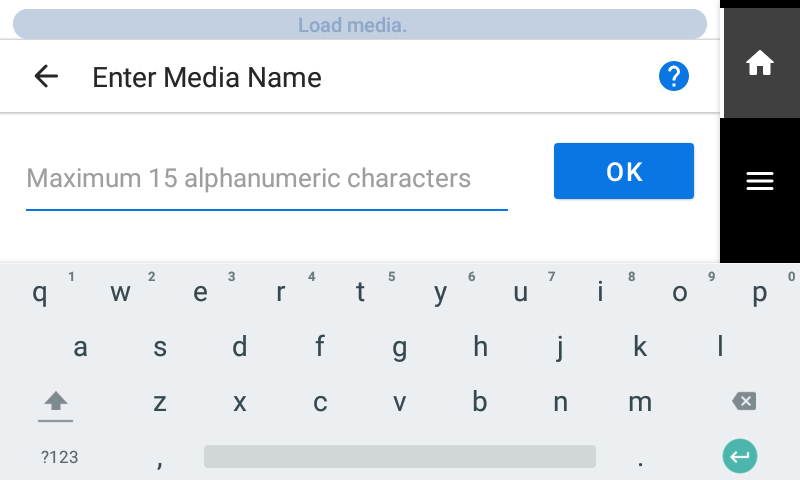
Insira o nome do papel novo e toque em OK.
- Toque em [Próximo].
-
Insira o comprimento do papel carregado e toque em OK.
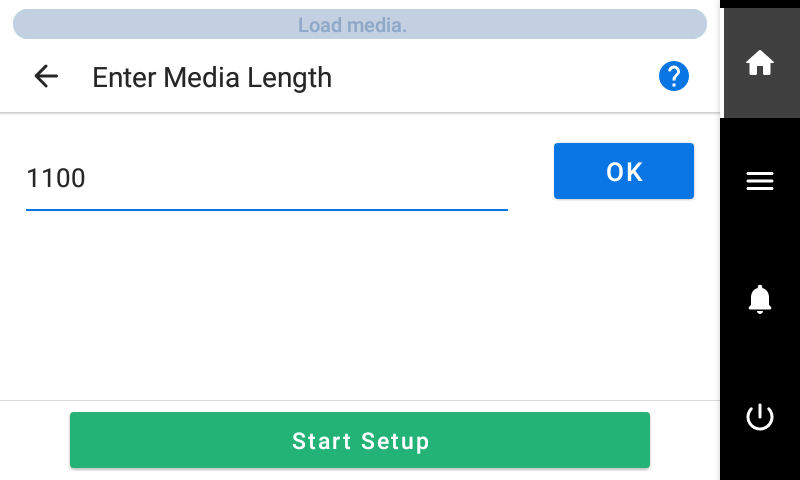 IMPORTANTE Um papel maior do que o comprimento de papel inserido não será avançado. No entanto, essa restrição não será aplicada se for inserido “0”. Nesses casos, preste muita atenção ao tamanho dos dados de impressão para evitar que o papel se solte durante a impressão.
 -
Toque em Iniciar configuração.
O carro de corte se move e detecta a largura do papel e as posições dos fixadores de papel. Essa operação é chamada de inicialização.
-
Quando Não foi possível detectar o papel automaticamente. Configure manualmente a área de impressão. aparece, use o seguinte procedimento para fazer as configurações.
NOTA Esta mensagem pode aparecer quando é configurado um papel com alta refletância.
-
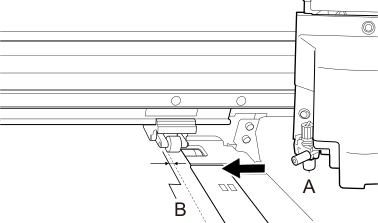
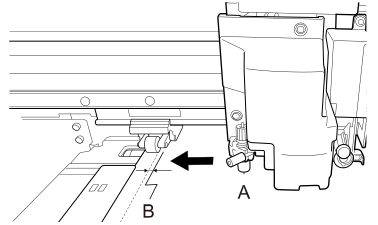
Pressione e segure
 ou
ou  para mover o centro da lâmina (A), aproximadamente, 2 mm para o interior (B), desde a borda esquerda do rolo de pressão direito.
-
Pressione e segure ou para mover o centro da lâmina (A), aproximadamente, 2 mm para o interior (B), desde a borda direita do rolo de pressão esquerdo.
-
Pressione e segure
-
Na tela Selecione o tipo de saída de papel, selecione o tipo de saída e toque em Próximo.
- Somente impressão/Impressão e corte
Prossiga para o passo 9.
- Somente corte
Mude para a tela Ajuste do sensor múltiplo. Ao concluir o ajuste automático, toque em OK. Isso conclui as configurações de Somente corte.
Consulte o manual do usuário da impressora que está usando se houver falha no ajuste.
- Somente impressão/Impressão e corte
-
Use a tela Altura da cabeça de impressão para ajustar a altura da cabeça de impressão.
- Se isso não for necessário, toque em Próximo.
- Siga o procedimento abaixo para fazer os ajustes.
- Toque em Alterar
- Abra a tampa frontal.
- Mova a alavanca de ajuste de altura para ajustar a altura da cabeça.
- Feche a tampa frontal.
- Toque em OK.
- Toque em Próximo.
-
Na tela Teste de perda de pontos dos bocais, faça as configurações de Teste de impressão e Local de início da saída.
- Se isso não for necessário, toque em Próximo.
- Para executar um Teste de impressão, toque em . Consulte o manual do usuário da impressora que está usando para obter informações sobre o que fazer após o teste de impressão.
-
Na tela Selecione o método de ajuste do papel, selecione o método de ajuste.
Aqui, a correção do avanço de papel para a redução de faixas horizontais e a correção da posição de pouso da tinta serão ajustadas.NOTA Correção simples (Automática) é o ajuste recomendado. Você pode determinar os valores de correção com Correção detalhada (Manual).
- Siga o procedimento abaixo para fazer ajustes automáticos.
- Toque em .
- Toque em Executar na tela Correção automática em lote.
Ao concluir com sucesso o ajuste automático, a tela inicial aparece. Isso conclui as configurações.
Consulte o manual do usuário da impressora que está usando para obter mais informações.
- Siga o procedimento abaixo para fazer ajustes manuais.
- Toque em .
- Toque em Executar na tela Ajuste do sensor múltiplo.
Ajuste o sensor de leitura na condição ideal. Consulte o manual do usuário da impressora que está usando se houver falha no ajuste.
- Toque em Próximo.
- Execute um teste de impressão na tela Correção detalhada de avanço (Manual).
Defina os valores de correção segundo o resultado do teste de impressão. Consulte o manual do usuário da impressora que está usando para obter mais informações.
- Toque em Salvar e continuar.
- Execute um teste de impressão na tela Ajuste detalhado de folga do papel (Manual).
Defina os valores de correção segundo o resultado do teste de impressão. Consulte o manual do usuário da impressora que está usando para obter mais informações.
- Toque em Salvar e sair.
- Siga o procedimento abaixo para fazer ajustes automáticos.