
Selecione o papel.
Para usar um papel registrado, selecione o papel desejado na lista de papéis disponíveis. Para usar um papel não registrado, consulte “Configuração de folhas de papel novo”.
Procedimento
-
Toque em
 Configuração.
O papel registrado é exibido em uma lista.
Configuração.
O papel registrado é exibido em uma lista.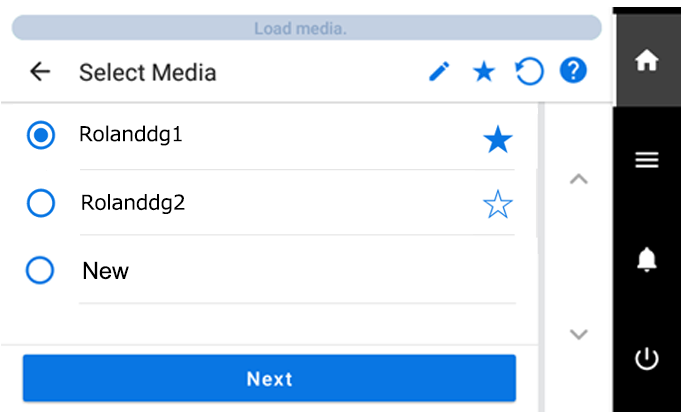
-
Selecione o nome do papel a ser usado.
NOTA
- Ao tocar em
 , é possível procurar o papel registrado por palavra-chave.
Para redefinir a palavra-chave inserida, toque em
 .
. - Ao tocar em
 à direita do nome do papel, o símbolo mudará para
  e o papel será registrado nos Favoritos.
Toque no filtro Favoritos
na parte superior do painel de operação para ativar o filtro e mostrar apenas os papéis favoritos.Toque em
para desativar o filtro Favoritos.Toque em
para desativar o filtro Favoritos () e redefina todas as palavras-chave. - A procura por palavras-chave e o filtro Favoritos podem ser usados ao mesmo tempo.
- Ao tocar em
- Toque em Próximo.
-
Insira o comprimento do papel carregado e toque em OK.
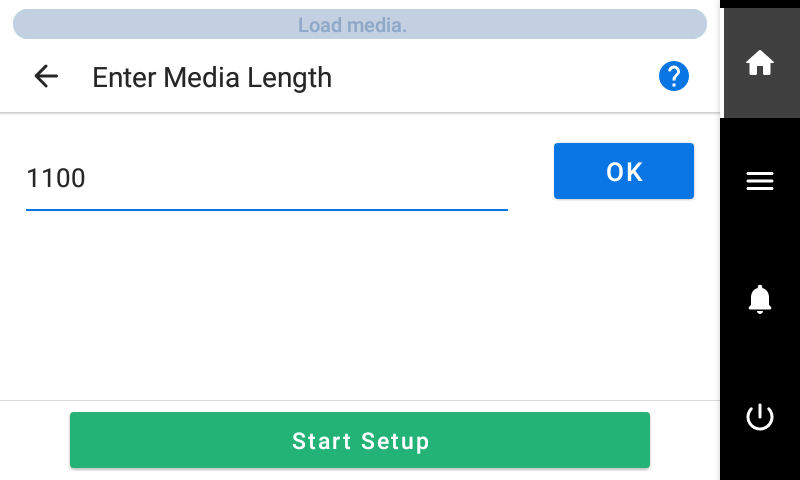 IMPORTANTE Um papel maior do que o comprimento de papel inserido não será avançado. No entanto, essa restrição não será aplicada se for inserido “0”. Nesses casos, preste muita atenção ao tamanho dos dados de impressão para evitar que o papel se solte durante a impressão.
 -
Toque em Iniciar configuração.
O carro de corte se move e detecta a largura do papel e as posições dos fixadores de papel. Essa operação é chamada de inicialização.
-
Quando a tela Área de impressão (Largura) aparece, use o seguinte procedimento para fazer as configurações.
NOTA O papel selecionado no passo 2 é o papel cuja área de impressão foi definida manualmente, quando ele foi registrado como papel novo. A área de impressão deve ser definida manualmente cada vez, portanto a tela Área de impressão (Largura) aparece.
-
Pressione e segure
 ou
ou  para mover o centro da lâmina (A), aproximadamente, 2 mm para o interior (B), desde a borda esquerda do rolo de pressão direito.
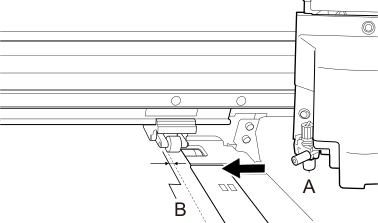
-
Pressione e segure ou para mover o centro da lâmina (A), aproximadamente, 2 mm para o interior (B), desde a borda direita do rolo de pressão esquerdo.
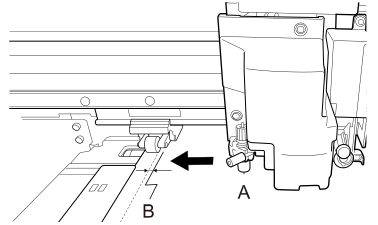
-
Pressione e segure