
メディア向けの設定をし、登録する
お手持ちのプリンターを使って目的のメディアに印刷するには、そのメディアへの印刷に適した基本設定を事前に登録(保存)しておく必要があります。初めて使うメディアの場合は、登録をしてください。基本設定はプリンター(印刷するもの)とメディア(印刷されるもの)の組み合わせで決まり、どちらかが変わっても再設定が必要です。
登録済みのメディアを使うときは、メディア一覧の選択肢から該当メディアを選びます。その場合のセットアップ方法については、「登録済みカットメディアのセットアップ」をご覧ください。保存されている設定情報を読み込み、プリンターを設定します。
手順
-
 セットアップをタップする。
-
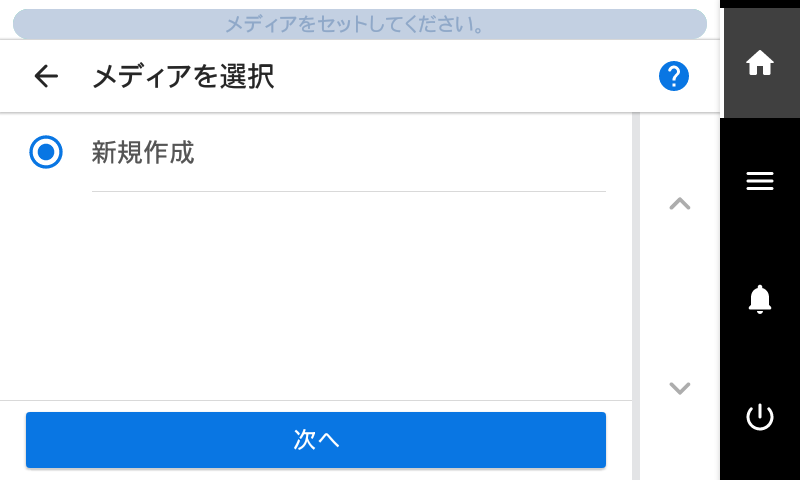
新規作成をタップして選び、[次へ]をタップする。
-
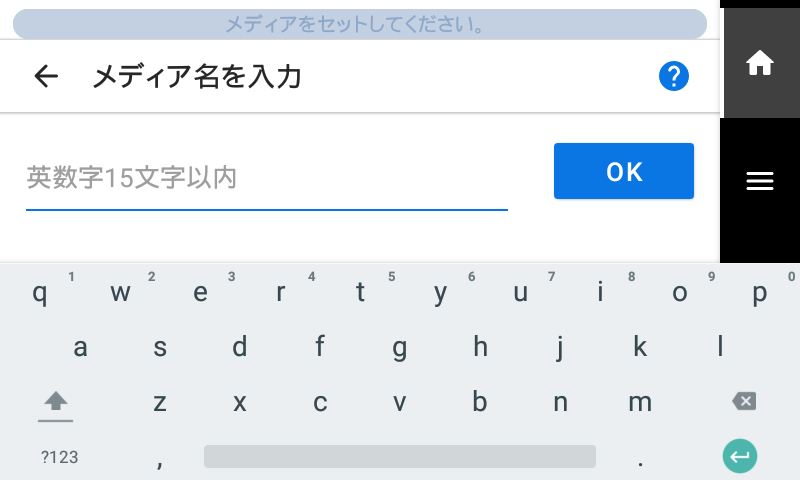
新しいメディア名を入力し、OKをタップする。
- [次へ]をタップする。
-
取り付けたメディアの長さを入力し、OKをタップする。
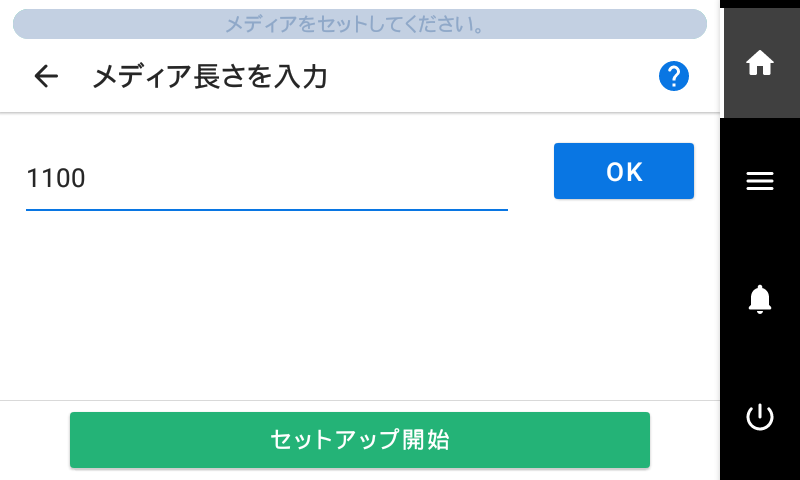 重要 入力したメディア長さを超える長さのメディア送りはしませんが、0を入力するとこの制限はかかりません。この場合、印刷中にメディアが外れてしまわないよう印刷データのサイズにご注意ください。
 -
セットアップ開始をタップする。
カッティングキャリッジが動いてメディアの幅およびメディアクランプの位置を検出します。この動作を初期動作と呼びます。
-
メディアを自動検出できませんでした。手動で印刷領域を設定します。が表示された場合は、以下の手順で設定をする。
メモ 反射率が高いメディアをセットアップするときに表示されることがあります。
-

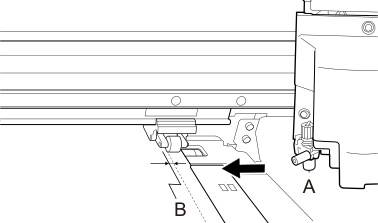
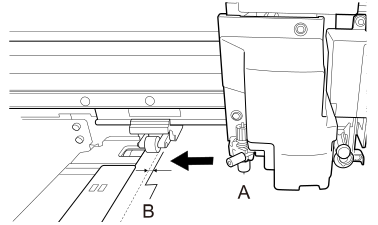
 を押して、カッターの中心(A)を右側ピンチローラーの左端から2 mm程度内側(B)に移動する。
-
を押して、カッターの中心(A)を左側ピンチローラーの右端から2 mm程度内側(B)に移動する。
-
-
メディア出力タイプ選択画面で出力タイプを選択し、次へをタップする。
- プリントのみ/プリント&カット
手順9へ遷移します。
- カットのみ
マルチセンサー調整画面に遷移します。自動調整後、OKをタップしてください。これでカットのみの設定は終了です。
調整に失敗した場合は、お使いのプリンターのユーザーズマニュアルを参照しください。
- プリントのみ/プリント&カット
-
ヘッド高さ設定画面で、プリントヘッドの高さを調整する。
- 不要な場合は、次へをタップしてください。
- 調整する場合は、以下の手順で調整してください。
- 変更をタップする
- フロントカバーを開ける。
- 高さ調整レバーでプリントヘッドの高さを調整する。
- フロントカバーを閉じる。
- OKをタップする。
- 次へをタップする。
-
ノズル抜けテスト画面で、テストプリントおよび出力開始位置の設定をおこなう。
- 不要な場合は、次へをタップしてください。
- テストプリントをする場合は、をタップしテストプリントをおこなってください。テストプリント後の対応については、お使いのプリンターのユーザーズマニュアルを参照しください。
-
メディア調整方法選択画面で、調整方法を選択する。
ここで調整するのは、横すじを軽減するメディアの送り補正とインクの着弾位置の修正です。メモ ここでの調整は簡易補正(自動)をおすすめします。詳細補正(手動)は自分で補正値を決めることができます。
- 自動調整する場合は、以下の手順で自動調整をおこなってください。
- をタップする。
- 一括自動補正画面で、実行をタップする。
自動調整が成功するとホーム画面に遷移します。設定は完了です。
詳細をご確認いただくには、お使いのプリンターのユーザーズマニュアルを参照しください。
- 手動で調整する場合は、以下の手順で手動調整してください。
- をタップする。
- マルチセンサー調整画面で実行をタップする。
読み取りセンサーを最適な状態に調整します。調整に失敗した場合は、お使いのプリンターのユーザーズマニュアルを参照しください。
- 次へをタップする。
- 詳細送り補正(手動)画面でテストプリントをおこなう。
テストプリント結果から補正値を設定してください。詳細をご確認いただくには、お使いのプリンターのユーザーズマニュアルを参照しください。
- 保存して次へをタップする。
- 詳細メディアギャップ補正(手動)画面でテストプリントをおこなう。
テストプリント結果から補正値を設定してください。詳細をご確認いただくには、お使いのプリンターのユーザーズマニュアルを参照しください。
- 保存して終了をタップする。
- 自動調整する場合は、以下の手順で自動調整をおこなってください。