
メディアを選択する
登録済みのメディアを使うときは、メディア一覧の選択肢から該当メディアを選んでください。未登録のメディアをお使いになる場合は、「新規カットメディアのセットアップ」をご覧ください。
手順
-
 セットアップをタップする。
すでに登録されたメディアが一覧で表示されます。
セットアップをタップする。
すでに登録されたメディアが一覧で表示されます。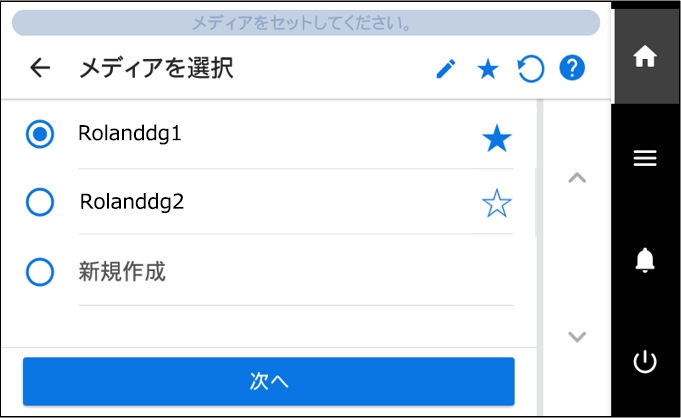
-
使用するメディア名を選択する。
メモ
 をタップして、登録済みメディアをキーワード検索することができます。
入力したキーワードをリセットしたいときは、
 をタップします。
- メディア名の右にある
 をタップすると表示が
  に変わり、お気に入り登録ができます。
操作パネル上部のお気に入りフィルター
をタップしてオン
にするとお気に入り登録したメディアのみが表示されます。お気に入りフィルター機能をオフするときは
をタップします。 をタップすると、お気に入りフィルターがオフ
になるとともにキーワードもリセットされます。 - キーワード検索とお気に入りフィルター機能は、併用することもできます。
- 次へをタップする。
-
取り付けたメディアの長さを入力し、OKをタップする。
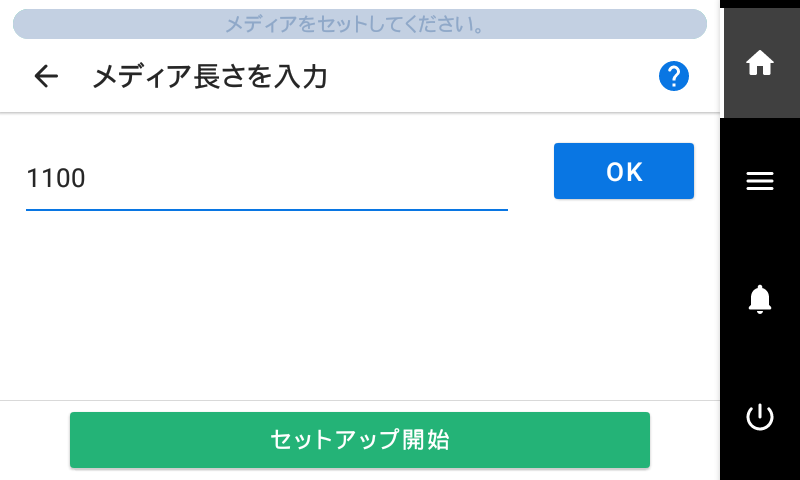 重要 入力したメディア長さを超える長さのメディア送りはしませんが、0を入力するとこの制限はかかりません。この場合、印刷中にメディアが外れてしまわないよう印刷データのサイズにご注意ください。
 -
セットアップ開始をタップする。
カッティングキャリッジが動いてメディアの幅およびメディアクランプの位置を検出します。この動作を初期動作と呼びます。
-
印刷領域(幅)画面が表示された場合は、以下の手順で設定をする。
メモ 手順2で選択したメディアは、新規登録時に手動で印刷範囲を設定したメディアです。印刷範囲は毎回手動で設定する必要があるため、印刷領域(幅)画面が表示されます。
-

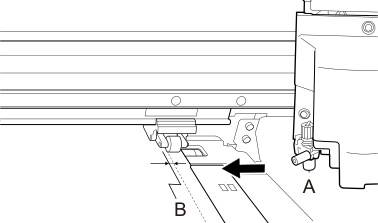
 を押して、カッターの中心(A)を右側ピンチローラーの左端から2 mm程度内側(B)に移動する。
-
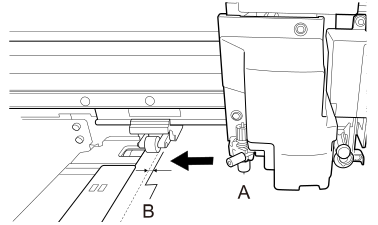
を押して、カッターの中心(A)を左側ピンチローラーの右端から2 mm程度内側(B)に移動する。
-