
Passo 2: Selezione del materiale
Per utilizzare i materiali registrati, selezionare il materiale desiderato dall’elenco dei materiali disponibili. Per utilizzare materiali non registrati, vedere Configurazione di nuovi fogli.
- Toccare
 Impostazione.Il materiale registrato viene visualizzato in un elenco.
 - Selezionare il nome del materiale da utilizzare.MEMO È possibile cercare i materiali nell’elenco dei materiali per parola chiave e registrare materiali come preferiti. L’elenco dei materiali può anche essere impostato in modo da mostrare solo i materiali registrati come preferiti. La ricerca di parole chiave e la registrazione dei preferiti possono essere eseguite contemporaneamente.
- Ricerca per parole chiave nell’elenco dei materiali
- Toccare
 .
. - Inserire il materiale da cercare.È anche possibile cercare corrispondenze parziali anziché corrispondenze esatte.
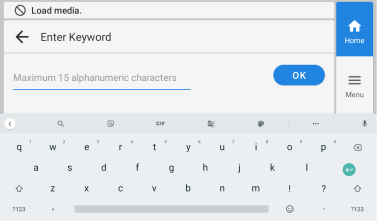
- Toccare OK.
Verranno visualizzati i materiali filtrati in base alle parole chiave.
- Selezionare il materiale da utilizzare dai risultati della ricerca.
- Toccare
- Registrare i materiali nei preferiti e mostrare solo i materiali registrati come preferiti
Toccare
 per il materiale per registrarlo tra i preferiti.
L’icona del materiale preferito viene visualizzata come
 .Per mostrare solo i materiali registrati come preferiti, toccare l’icona indicata di seguito.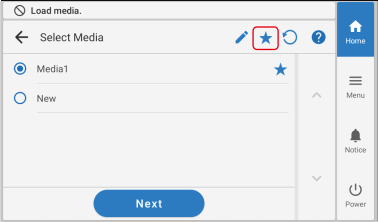
Per ripristinare la ricerca per parole chiave o la registrazione dei preferiti, toccare
 .
.Quando si utilizzano sia la ricerca per parole chiave che la registrazione dei preferiti, ciascuna funzione può anche essere reimpostata individualmente.
Per ripristinare la ricerca per parole chiave, toccare
per eliminare la parola chiave.Per reimpostare la registrazione dei preferiti, toccare
per il materiale che desidera reimpostare.
- Ricerca per parole chiave nell’elenco dei materiali
- Toccare Avanti.
- Inserire la lunghezza dei materiali caricati e toccare OK.
- Toccare Avvia impostazione.Il carrello di taglio si sposta e rileva la larghezza del materiale e le posizioni dei morsetti per il materiale. Questa operazione prende il nome di inizializzazione.
- Quando appare la schermata Area di stampa (larghezza), utilizzare la seguente procedura per configurare le impostazioni.MEMO Il materiale selezionato al passo 2 è un materiale la cui area di stampa è stata impostata manualmente quando è stato registrato come nuovo materiale. L’area di stampa deve essere impostata manualmente ogni volta, quindi appare la schermata Area di stampa (larghezza).
- Tenere premuto
 o
o  per spostare il centro della lama (A) di circa 2 mm verso l’interno (B) dal bordo sinistro del rullo di trazione destro.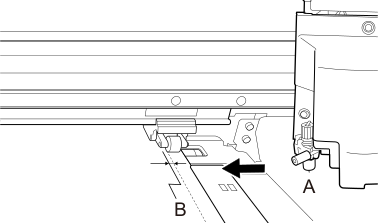
- Tenere premuto o per spostare il centro della lama (A) di circa 2 mm verso l’interno (B) dal bordo destro del rullo di trazione sinistro.
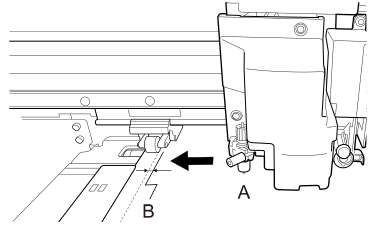
- Tenere premuto