
Configurazione delle impostazioni dei materiali e registrazione dei materiali
Per stampare sui materiali desiderati utilizzando la stampante, è necessario configurare e registrare (salvare) le impostazioni di base appropriate per la stampa su tali materiali. Le impostazioni devono essere registrate quando si utilizza il materiale per la prima volta. Le impostazioni di base devono essere configurate in base alla stampante (macchina utilizzata per la stampa) e al materiale (materiale su cui si stampa); se uno di questi cambia, occorre riconfigurare le impostazioni.
Per utilizzare i materiali registrati, selezionare il materiale desiderato dall’elenco dei materiali disponibili. Per i dettagli sull’impostazione dei materiali, vedere “Configurazione di fogli registrati”. Caricare le informazioni di impostazione salvate e configurare le impostazioni della stampante.
-
Toccare
 Impostazione.
-
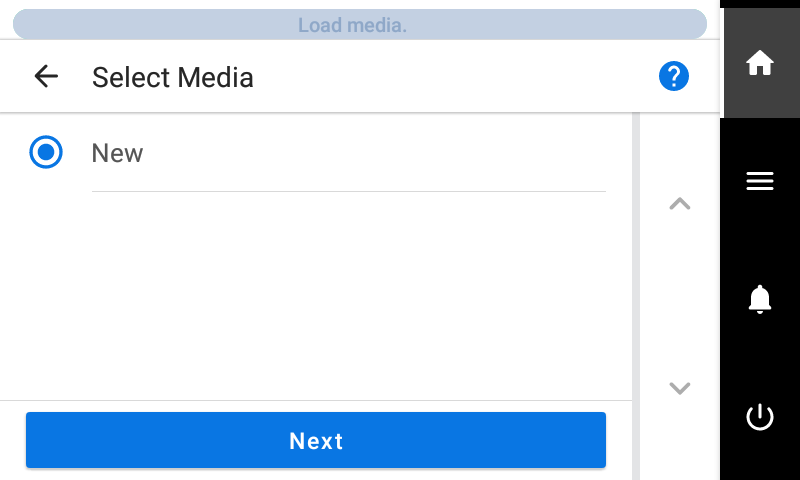
Toccare e selezionare Nuovo, quindi toccare [Avanti].
-
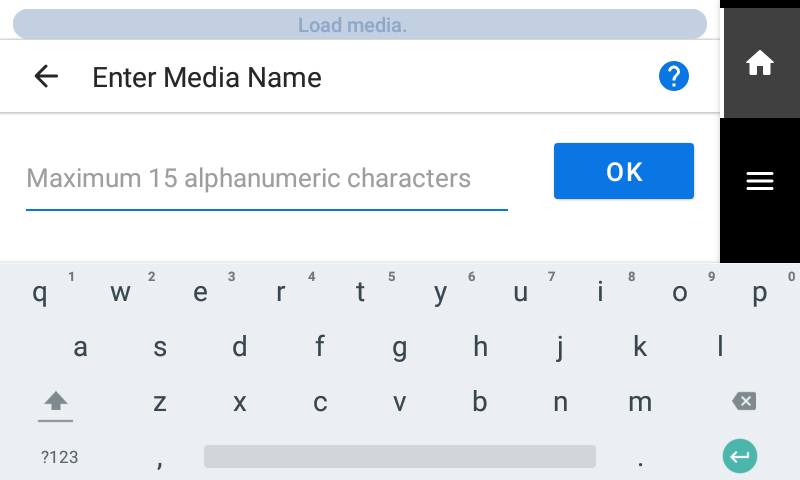
Inserire un nuovo nome per il materiale e toccare OK.
- Toccare [Avanti].
-
Inserire la lunghezza dei materiali caricati e toccare OK.
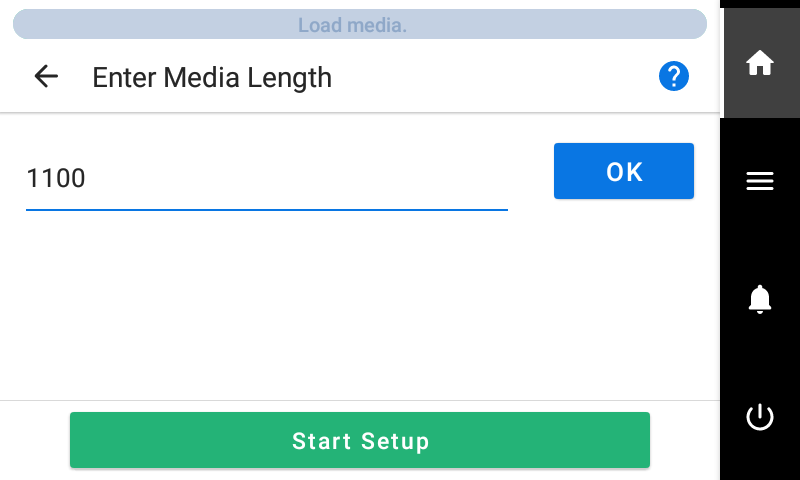 IMPORTANTE I materiali di lunghezza superiore alla lunghezza materiali inserita non verranno alimentati. Tuttavia, questa restrizione non verrà applicata se si inserisce “0”. In questi casi, prestare molta attenzione alle dimensioni dei dati di stampa, per evitare che il materiale si stacchi durante la stampa.
 -
Toccare Avvia impostazione.
Il carrello di taglio si sposta e rileva la larghezza del materiale e le posizioni dei morsetti per il materiale. Questa operazione prende il nome di inizializzazione.
-
Quando appare Impossibile rilevare automaticamente il materiale. Impostare manualmente l’area di stampa., utilizzare la seguente procedura per configurare le impostazioni.
MEMO Questo messaggio può apparire quando viene impostato un materiale con un’alta riflettanza.
-
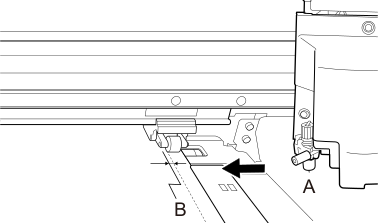
Tenere premuto
 o
o  per spostare il centro della lama (A) di circa 2 mm verso l’interno (B) dal bordo sinistro del rullo di trazione destro.
-
Tenere premuto o per spostare il centro della lama (A) di circa 2 mm verso l’interno (B) dal bordo destro del rullo di trazione sinistro.
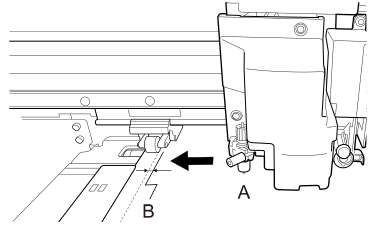
-
Tenere premuto
-
Nella schermata Selezionare il tipo di uscita dei materiali, selezionare il tipo di output e toccare Avanti.
- Solo stampa/Stampa e taglio
Procedere al passo 9.
- Solo taglio
Passare alla schermata Regolazione di più sensori. Quando la regolazione automatica è terminata, toccare OK. Questo completa le impostazioni per Solo taglio.
Se la regolazione non va a buon fine, fare riferimento al manuale dell’utente della stampante che si sta utilizzando.
- Solo stampa/Stampa e taglio
-
Utilizzare la schermata Altezza della testina di stampa per regolare l’altezza della testina di stampa.
- Se questo non è necessario, toccare Avanti.
- Attenersi alla procedura seguente per effettuare le regolazioni.
- Toccare Modifica
- Aprire il coperchio anteriore.
- Spostare la leva di regolazione dell’altezza per regolare l’altezza della testina.
- Chiudere il coperchio anteriore.
- Toccare OK.
- Toccare Avanti.
-
Nella schermata Prova di caduta dell’ugello, configurare le impostazioni Stampa di prova e Posizione iniziale dell’uscita.
- Se questo non è necessario, toccare Avanti.
- Per eseguire una Stampa di prova, toccare . Per informazioni su che cosa fare dopo la stampa di prova, fare riferimento al manuale dell’utente della stampante che si sta utilizzando.
-
Nella schermata Selezionare il metodo di regolazione dei materiali, selezionare il metodo di regolazione.
Qui la correzione dell’avanzamento del materiale per ridurre le bande orizzontali e la correzione della posizione di destinazione dell’inchiostro saranno regolate.MEMO Correzione semplice (auto) è la regolazione consigliata. È possibile determinare i valori di correzione con Correzione dettagliata (manuale).
- Attenersi alla procedura seguente per effettuare le regolazioni automatiche.
- Toccare .
- Toccare Eseguire nella schermata Correzione automatica gruppo.
Una volta completata con successo la regolazione automatica, appare la schermata iniziale. Questo completa le impostazioni.
Per maggiori informazioni, fare riferimento al manuale dell’utente della stampante che si sta utilizzando.
- Attenersi alla procedura seguente per effettuare le regolazioni manuali.
- Toccare .
- Toccare Eseguire nella schermata Regolazione di più sensori.
Regolare il sensore di lettura alla condizione ottimale. Se la regolazione non va a buon fine, fare riferimento al manuale dell’utente della stampante che si sta utilizzando.
- Toccare Avanti.
- Eseguire una stampa di prova sulla schermata Correzione dettagliata dell’avanzamento (manuale).
Impostare i valori di correzione dal risultato della stampa di prova. Per maggiori informazioni, fare riferimento al manuale dell’utente della stampante che si sta utilizzando.
- Toccare Salva e procedi.
- Eseguire una stampa di prova sulla schermata Regolazione dettagliata della distanza tra i materiali (manuale).
Impostare i valori di correzione dal risultato della stampa di prova. Per maggiori informazioni, fare riferimento al manuale dell’utente della stampante che si sta utilizzando.
- Toccare Salva ed esci.
- Attenersi alla procedura seguente per effettuare le regolazioni automatiche.