
Réinstallation de l’imprimante
Retirez la protection anti-UV avant pour installer la table d’extension.
Procédure
- Activez l’alimentation secondaire si elle est éteinte.
-
Ouvrez le capot avant.
Si le média n’a pas été retiré, retirez-le maintenant.
-
Retirez les vis (deux emplacements), puis retirez la protection anti-UV avant.
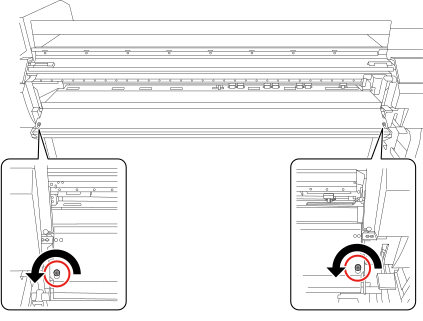
Soulevez la protection anti-UV avant et retirez les goupilles gauche et droite des fentes.
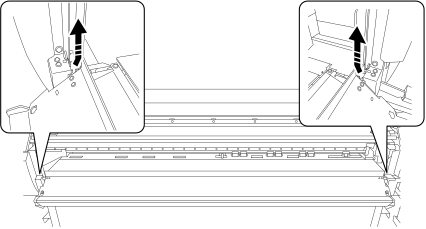
Les deux vis retirées seront utilisées ultérieurement pour installer la table d’extension (côté avant).
-
Installez la table d’extension (avant).
Insérez les goupilles gauche et droite de la table d’extension dans les fentes indiquées sur les figures.
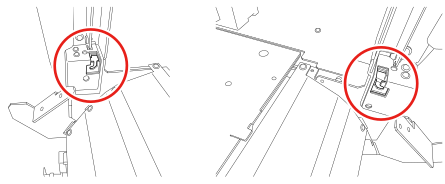
-
Installez les vis (deux emplacements) pour fixer la table d’extension (côté avant).
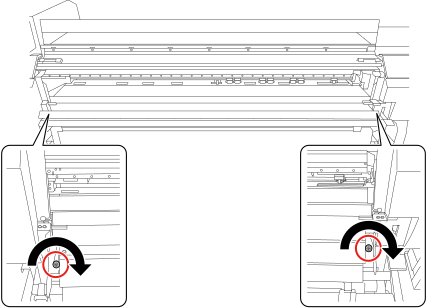
-
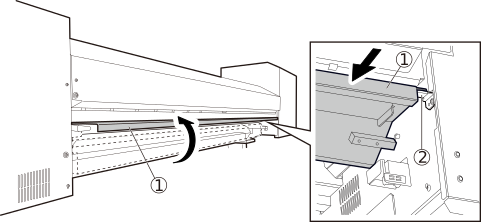
Ouvrez la protection anti-UV arrière à l’arrière de l’imprimante.
- Ouvrez la protection anti-UV arrière ().
- Poussez la protection anti-UV arrière vers l’avant de la machine, puis placez-la sur les butées gauche et droite ().
-
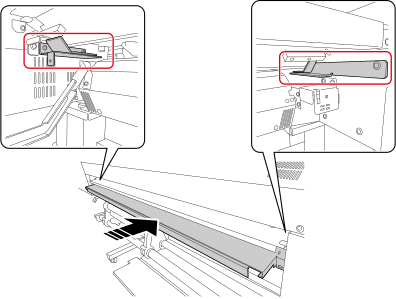
Insérez la table d’extension (arrière).
Faites glisser la table sur les guides indiqués dans la figure et insérez-la jusqu’à la butée.
-
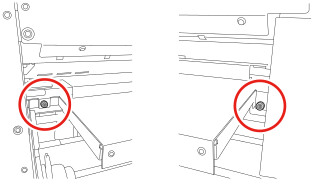
Installez les vis (deux emplacements) pour fixer la table d’extension (côté arrière).
Utilisez les vis retirées lors du retrait de la table d’extension arrière.
-
Appuyez sur
 sur le panneau de commande de l’imprimante.
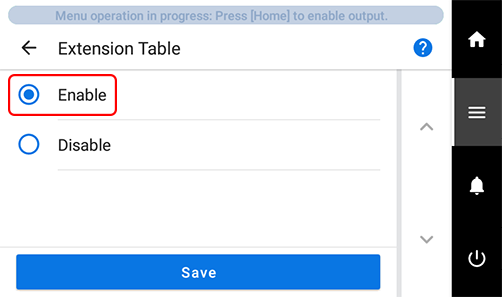
- Appuyez sur Préférences > Table d’extension.
-
Appuyez et sélectionnez Activer, puis appuyez sur Sauvegarder.
-
Appuyez sur
 pour revenir à l’écran d’accueil.