
Configuration des paramètres du média et enregistrement du média
Pour imprimer sur le média souhaité avec l’imprimante, les paramètres de base appropriés pour l’impression sur le média doivent être configurés et enregistrés (sauvegardés). Les paramètres doivent être enregistrés lors de la première utilisation du média. Les paramètres de base doivent être configurés en fonction de l’imprimante (machine utilisée pour l’impression) et du média (média sur lequel on imprime), et si l’un de ces éléments change, les paramètres doivent être reconfigurés.
Pour utiliser les médias enregistrés, sélectionnez le média souhaité dans la liste des médias disponibles. Pour plus d’informations sur la configuration du média, reportez-vous à la section « Configuration de média en feuille enregistré ». Chargez les informations de réglage enregistrées et configurez les paramètres de l’imprimante.
-
Appuyez sur
 Configurer.
-
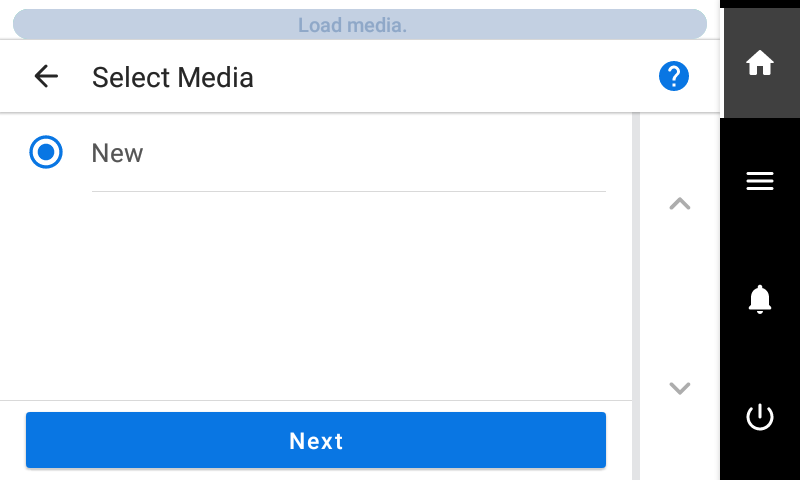
Appuyez et sélectionnez Nouveau, puis appuyez sur [Suivant].
-
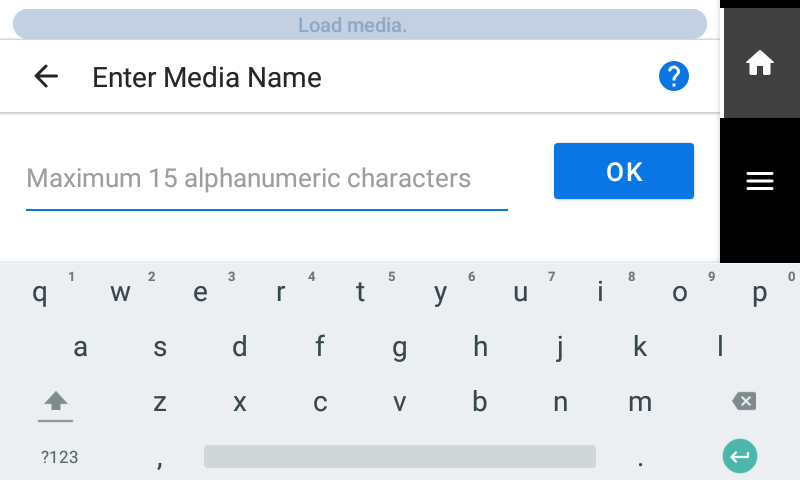
Saisissez un nouveau nom de média et appuyez sur Ok.
- Appuyez sur [Suivant].
-
Saisissez la longueur du média chargé et appuyez sur Ok.
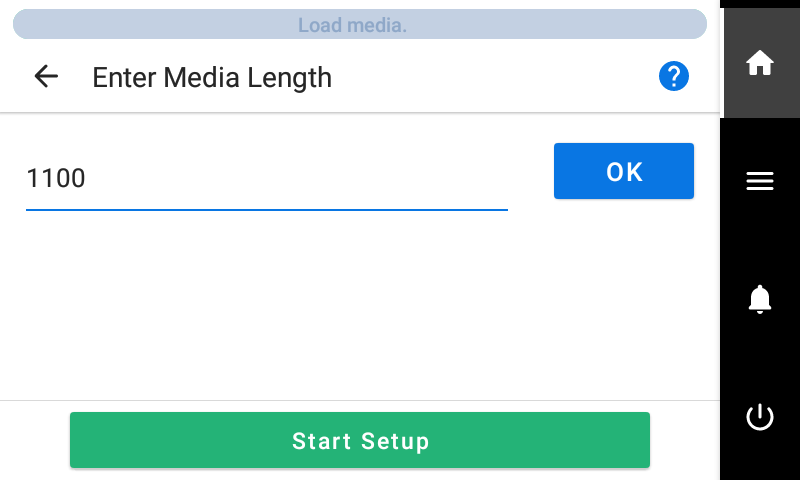 IMPORTANT Les médias plus longs que la longueur saisie ne seront pas alimentés. Toutefois, cette restriction ne sera pas appliquée si vous entrez « 0 ». Dans ce cas, veillez à la taille des données d’impression pour éviter que le média ne se détache pendant l’impression.
 -
Appuyez sur Démarrer la configuration.
Le chariot de coupe se déplace et détecte la largeur du média et les positions des media clamps. Cette opération est appelée initialisation.
-
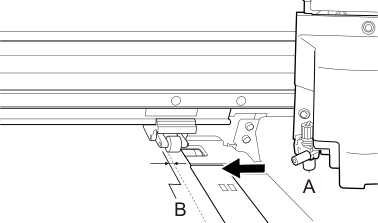
Lorsque Le média n’a pas pu être détecté automatiquement. Configurez manuellement la zone d’impression. apparaît, utilisez la procédure suivante pour configurer les paramètres.
RAPPEL Ce message peut apparaître lorsque des médias à haute réflectance sont configurés.
-
Maintenez la touche
 ou
ou  enfoncée pour déplacer le centre de la lame (A) d’environ 2 mm vers l’intérieur (B) du bord gauche du rouleau-pinceur droit.
-
Maintenez la touche ou enfoncée pour déplacer le centre de la lame (A) d’environ 2 mm vers l’intérieur (B) du bord droit du rouleau-pinceur gauche.
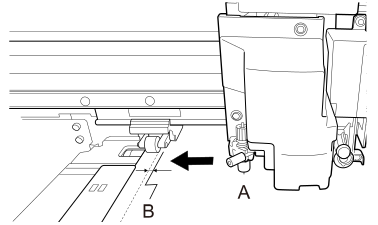
-
Maintenez la touche
-
Sur l’écran Sélectionner le type de sortie du média, sélectionnez le type de sortie et appuyez sur Suivant.
- Imprimer uniquement / Imprimer et couper
Passez à l’étape 9.
- Couper uniquement
Passez à l’écran Ajustement des multi capteurs. Lorsque le réglage automatique est terminé, appuyez sur Ok. Cela termine les réglages de Couper uniquement.
Reportez-vous au manuel de l’utilisateur de l’imprimante que vous utilisez si l’ajustement échoue.
- Imprimer uniquement / Imprimer et couper
-
Utilisez l’écran Hauteur de la tête d’impression pour régler la hauteur de la tête d’impression.
- Si cela n’est pas nécessaire, appuyez sur Suivant.
- Suivez la procédure ci-dessous pour effectuer les réglages.
- Appuyez sur Modifier
- Ouvrez le capot avant.
- Déplacez le levier de réglage en hauteur pour régler la hauteur de la tête.
- Fermez le capot avant.
- Appuyez sur Ok.
- Appuyez sur Suivant.
-
Sur l’écran Test de perte de points de buses, configurez les paramètres Test d’impression et Emplacement de départ de la sortie.
- Si cela n’est pas nécessaire, appuyez sur Suivant.
- Pour effectuer un Test d’impression, appuyez sur . Reportez-vous au manuel de l’utilisateur de l’imprimante que vous utilisez pour savoir quoi faire après le test d’impression.
-
Sur l’écran Sélectionner la méthode d’ajustement du média, sélectionnez la méthode de réglage.
Ici, la correction de l’alimentation du média pour réduire les bandes horizontales et la correction de la position d’encrage de l’encre seront ajustées.RAPPEL Correction simple (Auto) est le réglage recommandé. Vous pouvez déterminer les valeurs de correction avec Correction détaillée (Manuelle).
- Suivez la procédure ci-dessous pour effectuer des réglages automatiques.
- Appuyez sur .
- Appuyez sur Exécuter sur l’écran Correction automatique du lot.
Lorsque le réglage automatique est terminé, l’écran d’accueil apparaît. Les réglages sont ainsi terminés.
Reportez-vous au manuel de l’utilisateur de l’imprimante que vous utilisez pour plus d’informations.
- Suivez la procédure ci-dessous pour effectuer des ajustements manuels.
- Appuyez sur .
- Appuyez sur Exécuter sur l’écran Ajustement des multi capteurs.
Ajustez le capteur de lecture à la condition optimale. Reportez-vous au manuel de l’utilisateur de l’imprimante que vous utilisez si l’ajustement échoue.
- Appuyez sur Suivant.
- Effectuez un test d’impression sur l’écran Correction de l’alimentation détaillée (Manuelle).
Réglez les valeurs de correction à partir du résultat du test d’impression. Reportez-vous au manuel de l’utilisateur de l’imprimante que vous utilisez pour plus d’informations.
- Appuyez sur Enregistrer et continuer.
- Effectuez un test d’impression sur l’écran Ajustement de la bi-direction détaillé (Manuel).
Réglez les valeurs de correction à partir du résultat du test d’impression. Reportez-vous au manuel de l’utilisateur de l’imprimante que vous utilisez pour plus d’informations.
- Appuyez sur Enregistrer et quitter.
- Suivez la procédure ci-dessous pour effectuer des réglages automatiques.