
Configuración de los ajustes de material y registro de materiales
Para imprimir en el material deseado utilizando la impresora, se deben configurar y registrar (guardar) los ajustes básicos apropiados para imprimir en ese material. Las configuraciones deben registrarse cuando se utiliza el material por primera vez. Los ajustes básicos se deben configurar dependiendo a la impresora (máquina que se utiliza para imprimir) y el material (material en el que se imprime), y si se modifica alguno de estos, será necesario reconfigurar los ajustes.
Para utilizar material registrado, seleccione el material deseado de la lista de materiales disponibles. Para más detalles sobre la configuración de los materiales, consulte “Configuración de las hojas de material registradas”. Cargue la información de configuración guardada y configure los ajustes de la impresora.
-
Toque
 Configuración.
-
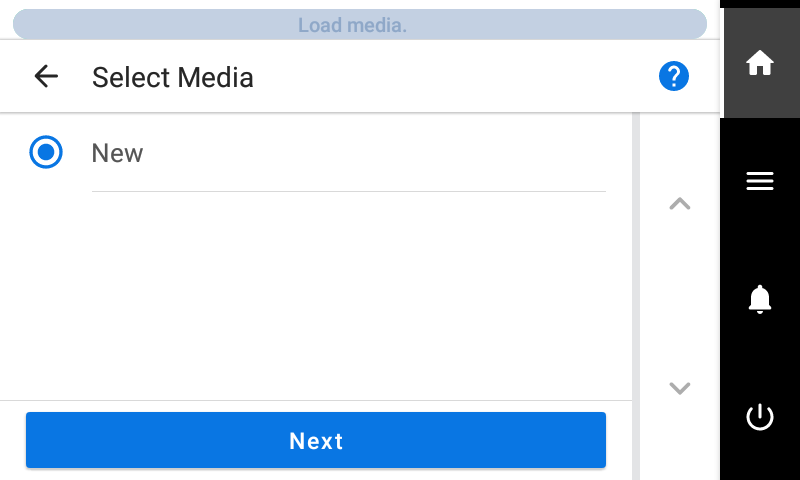
Toque y seleccione Nuevo, y luego toque [Siguiente].
-
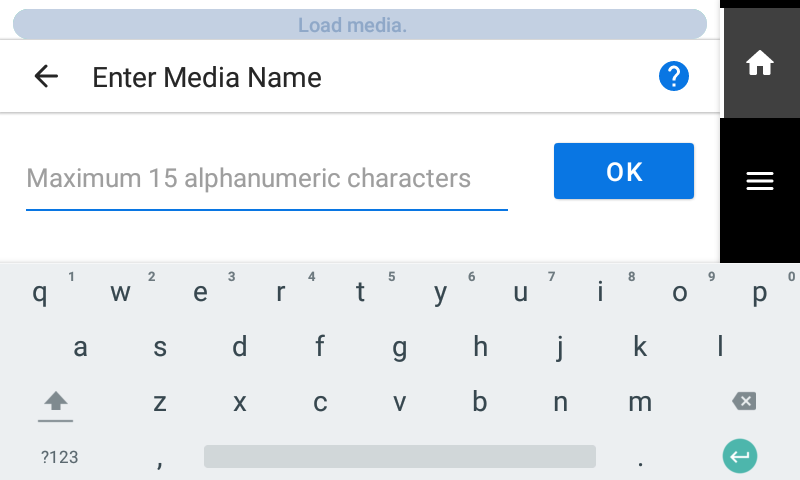
Ingrese un nuevo nombre de material y toque Aceptar.
- Toque [Siguiente].
-
Ingrese la longitud del material cargado y toque Aceptar.
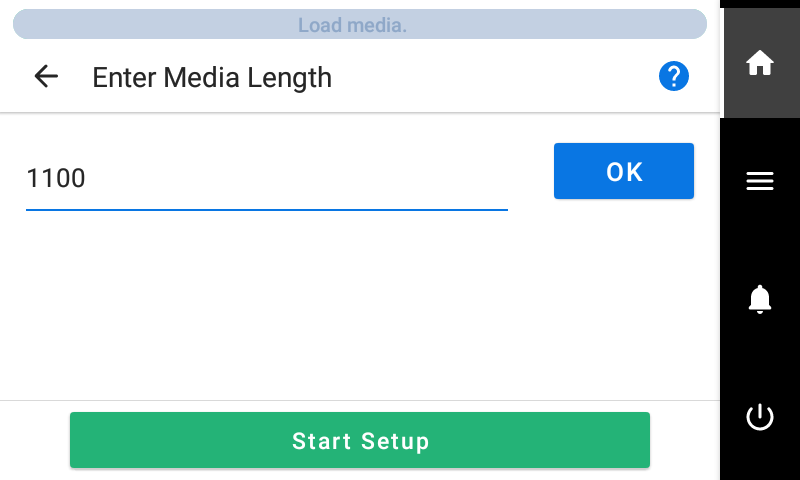 IMPORTANTE No se avanzarán materiales más largos que la longitud del material ingresada. Sin embargo, esta restricción no se aplicará si se ingresa “0”. En tales casos, preste mucha atención al tamaño de los datos de impresión para evitar que el material se salga durante la impresión.
 -
Toque Iniciar configuración.
El carro de corte se mueve y detecta el ancho del material y las posiciones de las abrazaderas del material. Esta operación se denomina inicialización.
-
Cuando aparece El material no se ha podido detectar automáticamente. Ajuste manualmente el área de impresión., utilice el siguiente procedimiento para configurar los ajustes.
NOTA Este mensaje puede aparecer cuando se configuran materiales con alta reflectancia.
-
Presione
 o
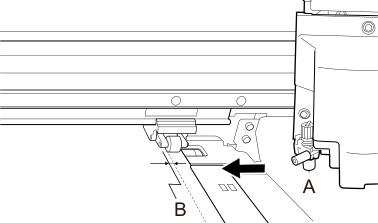
o  para mover el centro de la cuchilla (A) aproximadamente 2 mm (0.08 pulg.) hacia el interior (B) desde el borde izquierdo del rodillo de arrastre derecho.
-
Presione o para mover el centro de la cuchilla (A) aproximadamente 2 mm (0.08 pulg.) hacia el interior (B) desde el borde derecho del rodillo de arrastre izquierdo.
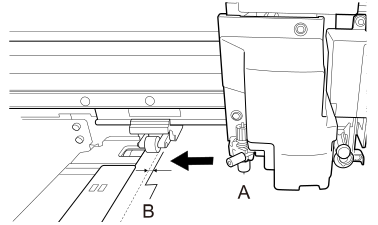
-
Presione
-
En la pantalla Seleccione el tipo de salida del material, seleccione el tipo de salida y toque Siguiente.
- Solo imprimir/Imprimir y cortar
Proceda al paso 9.
- Solo cortar
Cambie a la pantalla Ajuste del sensor múltiple. Cuando finalice el ajuste auto, toque Aceptar. Esto completa la configuración de Solo cortar.
Consulte el Manual del usuario de la impresora que esté utilizando en caso de que falle el ajuste.
- Solo imprimir/Imprimir y cortar
-
Use la pantalla Altura del cabezal de impresión para ajustar la altura del cabezal de impresión.
- Si esto no es necesario, toque Siguiente.
- Siga el procedimiento a continuación para hacer ajustes.
- Toque Cambiar
- Abra la tapa frontal.
- Desplace la palanca de ajuste de altura para ajustar la altura del cabezal.
- Cierre la tapa frontal.
- Toque Aceptar.
- Toque Siguiente.
-
En la pantalla Prueba de falta de puntos del inyector, configure los ajustes de Prueba de impresión y Ubicación de inicio de salida.
- Si esto no es necesario, toque Siguiente.
- Para realizar un Prueba de impresión, toque . Consulte el Manual del usuario de la impresora que está utilizando para obtener información sobre qué hacer después de la prueba de impresión.
-
En la pantalla Seleccionar método de ajuste del material, seleccione el método de ajuste.
Aquí, se ajustará la corrección de avance de materiales para reducir las bandas horizontales y la corrección de la posición de llegada de la tinta.NOTA Corrección simple (Auto) es el ajuste recomendado. Puede determinar los valores de corrección con Corrección detallada (Manual).
- Siga el procedimiento a continuación para realizar ajustes autos.
- Toque .
- Toque Ejecutar en la pantalla Corrección automática por lotes.
Al completar con éxito el ajuste auto, aparece la pantalla de inicio. Esto completa la configuración.
Consulte el Manual del usuario de la impresora que esté utilizando para obtener más información.
- Siga el procedimiento a continuación para hacer ajustes manuales.
- Toque .
- Toque Ejecutar en la pantalla Ajuste del sensor múltiple.
Ajuste el sensor de lectura a la condición óptima. Consulte el Manual del usuario de la impresora que esté utilizando en caso de que falle el ajuste.
- Toque Siguiente.
- Realice una prueba de impresión en la pantalla Corrección de avance detallada (Manual).
Ajusta los valores de corrección desde el resultado de la prueba de impresión. Consulte el Manual del usuario de la impresora que esté utilizando para obtener más información.
- Toque Guardar y continuar.
- Realice una prueba de impresión en la pantalla Ajuste detallado de separación del material (Manual).
Ajusta los valores de corrección desde el resultado de la prueba de impresión. Consulte el Manual del usuario de la impresora que esté utilizando para obtener más información.
- Toque Guardar y salir.
- Siga el procedimiento a continuación para realizar ajustes autos.