
Schritt 2: Auswahl des Mediums
Um registrierte Medien zu verwenden, wählen Sie das gewünschte Medium aus der Liste der verfügbaren Medien aus. Um nicht registrierte Medien zu verwenden, siehe Einrichtung neuer Schnittmedien.
- Tippen Sie auf
 Installation.Die registrierten Medien werden in einer Liste angezeigt.
 - Wählen Sie die zu verwendende Medienbezeichnung.Anmerkung Sie können die Medien in der Medienliste nach Stichworten suchen und Medien als Favoriten registrieren. Die Medienliste kann auch so eingestellt werden, dass nur als Favoriten gespeicherte Medien angezeigt werden. Die Stichwortsuche und die Favoritenspeicherung können gleichzeitig verwendet werden.
- Stichwortsuche in der Medienliste
- Tippen Sie auf
 .
. - Geben Sie das Medium ein, nach dem Sie suchen möchten.Die Suche nach teilweisen anstelle von exakten Treffern ist ebenfalls möglich.
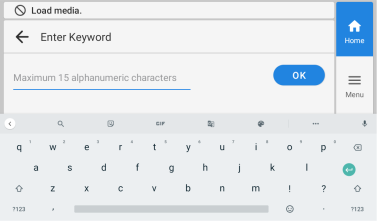
- Tippen Sie auf OK.
Die nach den Stichwörtern gefilterten Medien werden angezeigt.
- Wählen Sie das gewünschte Medium aus den Suchergebnissen aus.
- Tippen Sie auf
- Speichern von Medien als Favoriten und Anzeigen von nur als Favoriten gespeicherten Medien
Tippen Sie auf
 für das Medium, um es als Favorit zu speichern.
Das Symbol für die als Favoriten gespeicherten Medien wird als
 angezeigt.Um nur die als Favoriten gespeicherten Medien anzuzeigen, tippen Sie auf das unten angezeigte Symbol.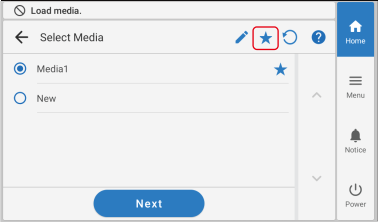
Um die Stichwortsuche oder die Favoritenspeicherung zurückzusetzen, tippen Sie auf
 .
.Wenn Sie sowohl die Stichwortsuche als auch die Favoritenspeicherung verwenden, kann jede Funktion auch einzeln zurückgesetzt werden.
Um die Stichwortsuche zurückzusetzen, tippen Sie auf
, um das Stichwort zu löschen.Um die Favoritenspeicherung zurückzusetzen, tippen Sie auf
für das Medium, das Sie zurücksetzen möchten.
- Stichwortsuche in der Medienliste
- Tippen Sie auf Weiter.
- Geben Sie die Länge des geladenen Mediums ein und tippen Sie auf OK.
- Tippen Sie auf Setup starten.Der Schneidschlitten bewegt sich und erkennt die Breite des Mediums und die Positionen der Medienklemmen. Dieser Vorgang wird als Initialisierung bezeichnet.
- Wenn Druckbereich (Breite) angezeigt wird, konfigurieren Sie die Einstellungen wie folgt.Anmerkung Bei dem in Schritt 2 ausgewählten Medium handelt es sich um ein Medium, dessen Druckbereich bei der Registrierung als neues Medium manuell festgelegt wurde. Der Druckbereich muss jedes Mal manuell eingestellt werden, daher erscheint die Anzeige Druckbereich (Breite).
- Halten Sie
 oder
oder  gedrückt, um die Mitte der Klinge (A) etwa 2 mm von der linken Kante des rechten Pinch Rollers nach innen (B) zu bewegen.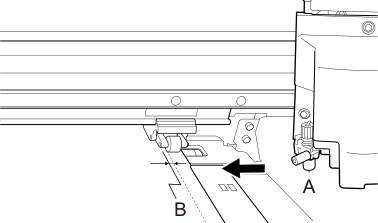
- Halten Sie oder gedrückt, um die Mitte der Klinge (A) etwa 2 mm von der rechten Kante des linken Pinch Rollers nach innen (B) zu bewegen.
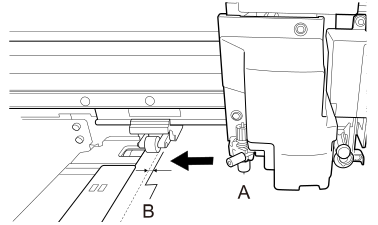
- Halten Sie