
Konfigurieren der Medieneinstellungen und Registrieren der Medien
Um mit dem Drucker auf dem gewünschten Medium zu drucken, müssen die Grundeinstellungen für den Druckvorgang auf dem Medium konfiguriert und registriert (gespeichert) werden. Die Einstellungen müssen registriert werden, wenn Sie das Medium zum ersten Mal verwenden. Die Grundeinstellungen müssen entsprechend des Druckers (Drucker, der für den Druckvorgang verwendet wird) und des Mediums (Medium, auf dem gedruckt wird) konfiguriert werden, und wenn sich eines von beiden ändert, müssen die Einstellungen neu konfiguriert werden.
Um registrierte Medien zu verwenden, wählen Sie das gewünschte Medium aus der Liste der verfügbaren Medien aus. Einzelheiten zum Einrichten der Medien finden Sie unter „Einrichten von registrierten Schnittmedien“. Laden Sie die gespeicherten Einstellungsinformationen und konfigurieren Sie die Druckereinstellungen.
-
Tippen Sie auf
 Installation.
-
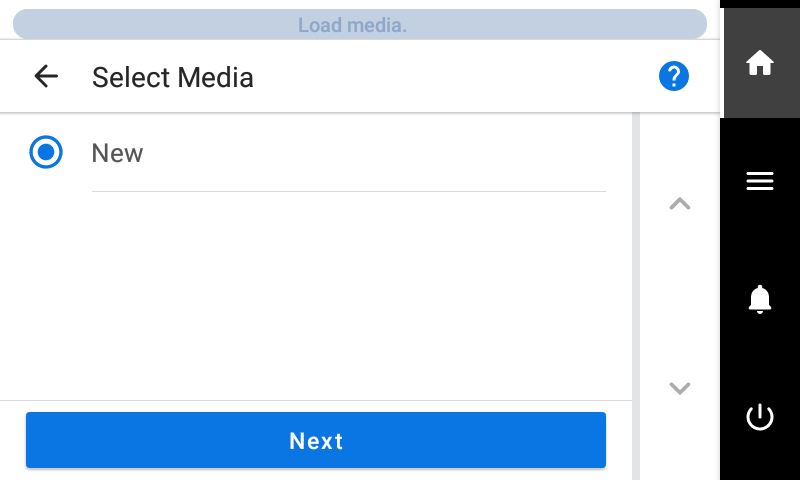
Tippen und wählen Sie Neu und tippen Sie dann auf [Weiter].
-
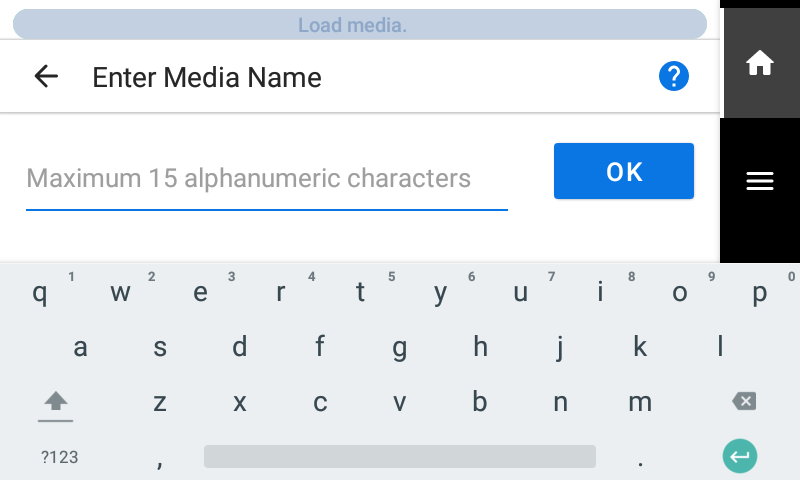
Geben Sie eine neue Medienbezeichnung ein und tippen Sie auf OK.
- Tippen Sie auf [Weiter].
-
Geben Sie die Länge des geladenen Mediums ein und tippen Sie auf OK.
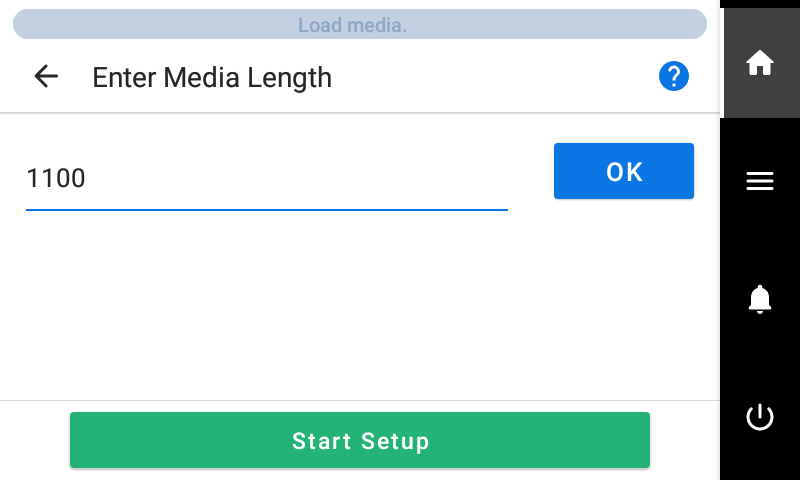 WICHTIG Medien, die länger als die eingegebene Medienlänge sind, werden nicht eingezogen. Diese Einschränkung wird jedoch nicht angewendet, wenn Sie „0“ eingeben. Achten Sie in solchen Fällen genau auf die Größe der Druckdaten, um zu verhindern, dass sich das Medium während des Druckvorgangs löst.
 -
Tippen Sie auf Setup starten.
Der Schneidschlitten bewegt sich und erkennt die Breite des Mediums und die Positionen der Medienklemmen. Dieser Vorgang wird als Initialisierung bezeichnet.
-
Wenn Die Medien konnten nicht automatisch erkannt werden. Stellen Sie den Druckbereich manuell ein. erscheint, konfigurieren Sie die Einstellungen wie folgt.
Anmerkung Diese Meldung kann erscheinen, wenn ein Medium mit hohem Reflexionsgrad eingelegt ist.
-
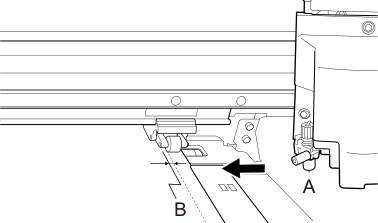
Halten Sie
 oder
oder  gedrückt, um die Mitte der Klinge (A) etwa 2 mm von der linken Kante des rechten Pinch Rollers nach innen (B) zu bewegen.
-
Halten Sie oder gedrückt, um die Mitte der Klinge (A) etwa 2 mm von der rechten Kante des linken Pinch Rollers nach innen (B) zu bewegen.
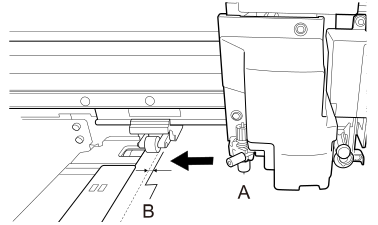
-
Halten Sie
-
Wählen Sie in der Anzeige Medienausgabetyp auswählen die Ausgabeart aus und tippen Sie auf Weiter.
- Nur drucken/Drucken & Schneiden
Fahren Sie fort mit Schritt 9.
- Nur schneiden
Wechseln Sie zur Anzeige Multisensoreinstellung. Wenn die automatische Anpassung abgeschlossen ist, tippen Sie auf OK. Damit sind die Einstellungen für Nur schneiden abgeschlossen.
Schlagen Sie im Benutzerhandbuch des von Ihnen verwendeten Druckers nach, wenn die Einstellung fehlschlägt.
- Nur drucken/Drucken & Schneiden
-
Stellen Sie die Höhe des Druckkopfes über die Anzeige Druckkopfhöhe ein.
- Wenn dies nicht erforderlich ist, tippen Sie auf Weiter.
- Gehen Sie wie folgt vor, um die Einstellungen vorzunehmen.
- Tippen Sie auf Ändern
- Öffnen Sie die Frontabdeckung.
- Bewegen Sie den Hebel zur Höhenverstellung, um die Druckkopfhöhe einzustellen.
- Schließen Sie die Frontabdeckung.
- Tippen Sie auf OK.
- Tippen Sie auf Weiter.
-
Konfigurieren Sie auf der Anzeige Nozzletest die Einstellungen Testdruck und Startposition des Druckes.
- Wenn dies nicht erforderlich ist, tippen Sie auf Weiter.
- Um einen Testdruck auszuführen, tippen Sie auf . Lesen Sie im Benutzerhandbuch des von Ihnen verwendeten Druckers nach, was Sie nach dem Testdruck machen müssen.
-
Wählen Sie in der Anzeige Medieneinstellungsmethode auswählen die Einstellungsmethode aus.
Hier wird die Korrektur des Medienvorschubs zur Reduzierung der horizontalen Streifen und die Korrektur der Farbauftragsposition eingestellt.Anmerkung Einfache Korrektur (automatisch) ist die empfohlene Einstellung. Sie können die Korrekturwerte mit Detaillierte Korrektur (manuell) bestimmen.
- Gehen Sie wie folgt vor, um automatische Einstellungen vorzunehmen.
- Tippen Sie auf .
- Tippen Sie in der Anzeige Automatische Kalibrierung (Media Gap & Calibration) auf Ausführen.
Nach erfolgreichem Abschluss der automatischen Einstellung wird der Startbildschirm angezeigt. Damit sind die Einstellungen abgeschlossen.
Weitere Informationen finden Sie im Benutzerhandbuch des von Ihnen verwendeten Druckers.
- Gehen Sie wie folgt vor, um manuelle Einstellungen vorzunehmen.
- Tippen Sie auf .
- Tippen Sie auf Ausführen auf der Anzeige Multisensoreinstellung.
Stellen Sie den Lesesensor optimal ein. Schlagen Sie im Benutzerhandbuch des von Ihnen verwendeten Druckers nach, wenn die Einstellung fehlschlägt.
- Tippen Sie auf Weiter.
- Führen Sie in der Anzeige Detaillierte Vorschubkorrektur (manuell) einen Testdruck durch.
Stellen Sie die Korrekturwerte entsprechend dem Ergebnis des Testdrucks ein. Weitere Informationen finden Sie im Benutzerhandbuch des von Ihnen verwendeten Druckers.
- Tippen Sie auf Speichern und fortfahren.
- Führen Sie in der Anzeige Detaillierte Medienspalteinstellung (manuell) einen Testdruck durch.
Stellen Sie die Korrekturwerte entsprechend dem Ergebnis des Testdrucks ein. Weitere Informationen finden Sie im Benutzerhandbuch des von Ihnen verwendeten Druckers.
- Tippen Sie auf Speichern und beenden.
- Gehen Sie wie folgt vor, um automatische Einstellungen vorzunehmen.