
Wählen Sie das Medium aus.
Um registrierte Medien zu verwenden, wählen Sie das gewünschte Medium aus der Liste der verfügbaren Medien aus. Um nicht registrierte Medien zu verwenden, lesen Sie bitte den Abschnitt „Einrichten neuer Schnittmedien“.
Vorgehensweise
-
Tippen Sie auf
 Installation.
Die registrierten Medien werden in einer Liste angezeigt.
Installation.
Die registrierten Medien werden in einer Liste angezeigt.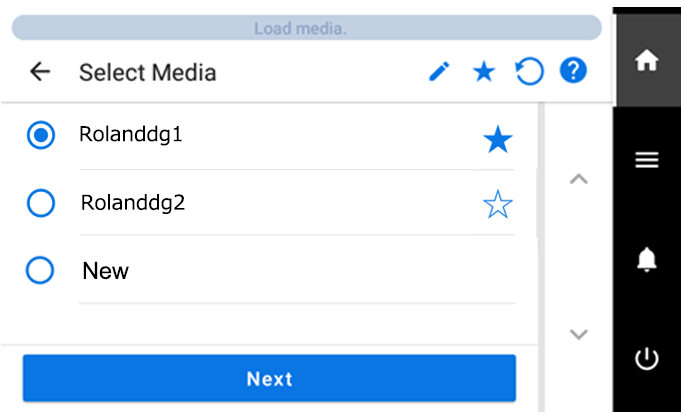
-
Wählen Sie die zu verwendende Medienbezeichnung.
Anmerkung
- Wenn Sie auf
 tippen, können Sie die registrierten Medien nach Schlüsselwörtern durchsuchen.
Um das eingegebene Schlüsselwort zurückzusetzen, tippen Sie auf
 .
. - Wenn Sie rechts neben der Medienbezeichnung auf
 tippen, wechselt das Symbol zu
  und das Medium wird in den Favoriten registriert.
Tippen Sie oben im Bedienfeld auf den Favoritenfilter
, um den Filter einzuschalten und nur favorisierte Medien anzuzeigen.Tippen Sie auf
, um den Favoritenfilter auszuschalten.Tippen Sie auf
, um den Favoritenfilter auszuschalten und alle Schlüsselwörter zurückzusetzen. - Die Schlüsselwortsuche und der Favoritenfilter können gleichzeitig verwendet werden.
- Wenn Sie auf
- Tippen Sie auf Weiter.
-
Geben Sie die Länge des geladenen Mediums ein und tippen Sie auf OK.
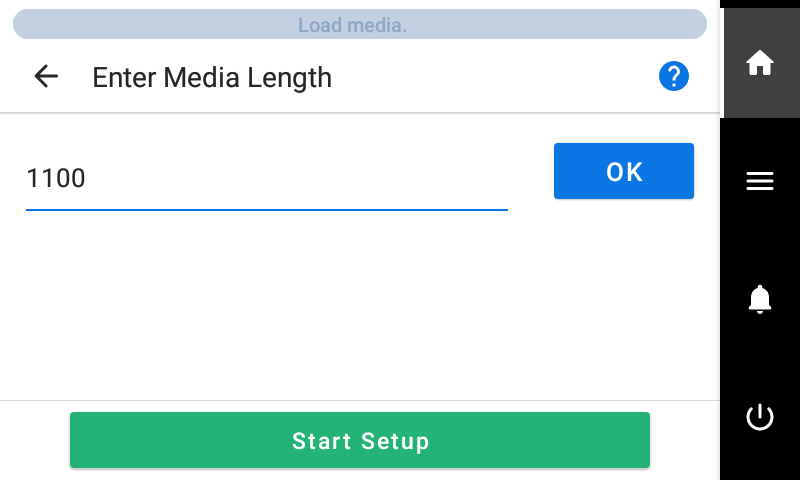 WICHTIG Medien, die länger als die eingegebene Medienlänge sind, werden nicht eingezogen. Diese Einschränkung wird jedoch nicht angewendet, wenn Sie „0“ eingeben. Achten Sie in solchen Fällen genau auf die Größe der Druckdaten, um zu verhindern, dass sich das Medium während des Druckvorgangs löst.
 -
Tippen Sie auf Setup starten.
Der Schneidschlitten bewegt sich und erkennt die Breite des Mediums und die Positionen der Medienklemmen. Dieser Vorgang wird als Initialisierung bezeichnet.
-
Wenn Druckbereich (Breite) angezeigt wird, konfigurieren Sie die Einstellungen wie folgt.
Anmerkung Bei dem in Schritt 2 ausgewählten Medium handelt es sich um ein Medium, dessen Druckbereich bei der Registrierung als neues Medium manuell festgelegt wurde. Der Druckbereich muss jedes Mal manuell eingestellt werden, daher erscheint die Anzeige Druckbereich (Breite).
-
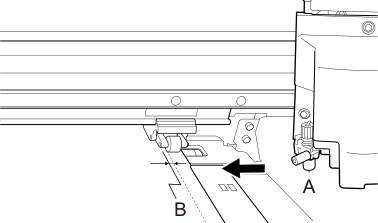
Halten Sie
 oder
oder  gedrückt, um die Mitte der Klinge (A) etwa 2 mm von der linken Kante des rechten Pinch Rollers nach innen (B) zu bewegen.
-
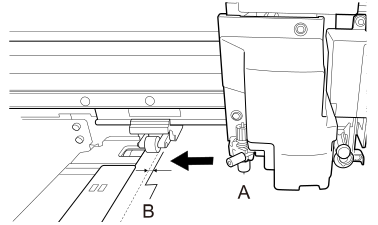
Halten Sie oder gedrückt, um die Mitte der Klinge (A) etwa 2 mm von der rechten Kante des linken Pinch Rollers nach innen (B) zu bewegen.
-
Halten Sie