2. Preencher a máquina com tinta
Certifique-se de realizar as operações conforme especificado nas instruções e nunca toque em nenhuma área não especificada nas instruções.
O movimento repentino da máquina pode causar ferimentos.
| Itens necessários | ||
|---|---|---|
 |
 |
 |
| Palito de limpeza | Conta-gotas | Solução de limpeza |
- Antes de inserir os cartuchos de tinta, certifique-se de agitá-los suavemente.
A precipitação dos ingredientes da tinta impede a impressão na cor normal. Agite os cartuchos de tinta para que a tinta se misture bem.
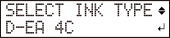
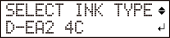
- Pressione [▲] ou [▼] para selecionar o tipo de tinta e depois pressione [ENTER].Os tipos de tinta que você pode selecionar são “D-EA 4 COLOR” e “D-EA2 4 COLOR”.
- Pressione [◀] ou [▶] para selecionar "YES" e depois pressione [ENTER].
- Siga o procedimento abaixo para realizar a limpeza manual.IMPORTANTE
Notas importantes sobre este procedimento
- Para evitar que as cabeças de impressão sequem, termine este procedimento em 30 minutos ou menos. Um bipe de aviso soa após 30 minutos.
- Nunca utilize outros implementos além dos palitos de limpeza fornecidos. Hastes de algodão ou outros itens que produzem fiapos podem danificar as cabeças de impressão.
- Não use uma solução de limpeza diferente da fornecida.
- Assegure-se de usar palitos de limpeza novos. A reutilização de palitos de limpeza afetará negativamente os resultados da impressão.
- Não coloque um palito de limpeza que tenha sido usado para limpeza na solução de limpeza. Fazer isso deteriorará a solução de limpeza.
- Nunca esfregue a superfície da cabeça de impressão (superfície do bocal).
Se um bipe de aviso soar durante a limpeza
- Um bipe de aviso soa 30 minutos após o início da operação. Pare o trabalho, feche todas as tampas e depois pressione [ENTER] para terminar o modo de limpeza manual. Depois disso, reinicie o procedimento desde o início.
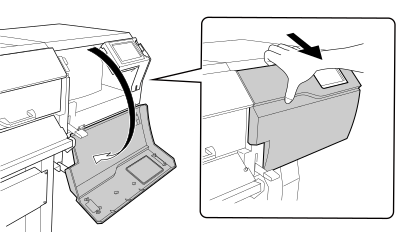
- Quando a tela a seguir for exibida, abra a tampa direita.

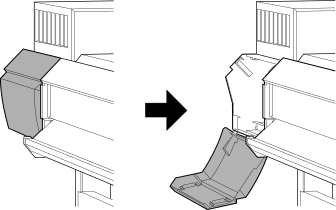
- Quando a tela a seguir for exibida, abra a tampa esquerda.

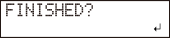
- A tela a seguir aparece, mas continue realizando o trabalho sem pressionar [ENTER].
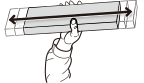
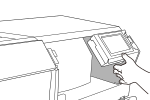
- Toque no local mostrado na figura para descarregar qualquer eletricidade estática.
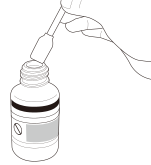
- Umedeça um novo palito de limpeza com a solução de limpeza.NOTA
- Certifique-se de usar um dos palitos de limpeza fornecidos.
- Não utilize um palito de limpeza usado.
- Não coloque um palito de limpeza usado na solução de limpeza.
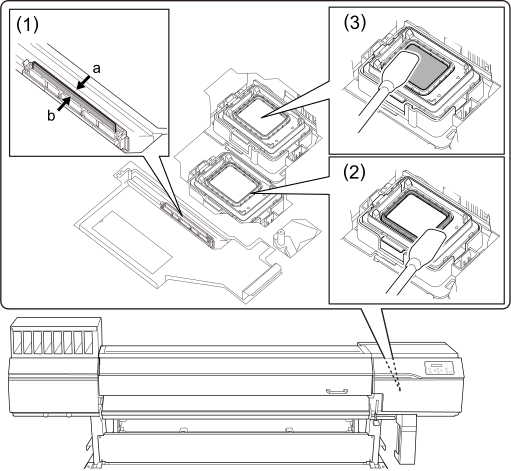
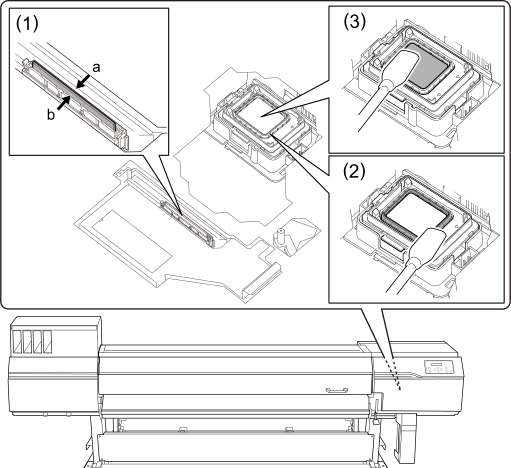
- Limpe os locais mostrados na figura a seguir.Tenha um cuidado especial para limpar qualquer poeira fibrosa (fiapo).
- 6-(1): Limpe as superfícies do limpador a e b com o palito de limpeza.
- 6-(2): Limpe a área indicada na figura com um palito de limpeza.
- 6-(3): Use a ampla superfície do palito de limpeza, pressionando o palito de limpeza para baixo enquanto desliza entre locais para limpar a sujeira.
- ER-642
- ER-641
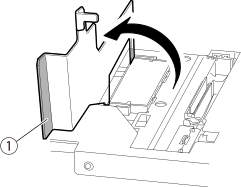
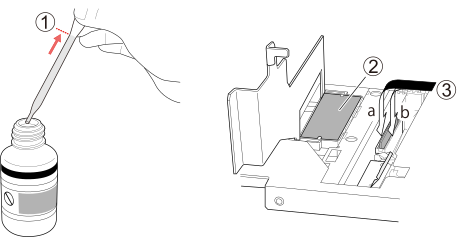
- Segurando a parte indicada por ①, abra a tampa de enxágue.
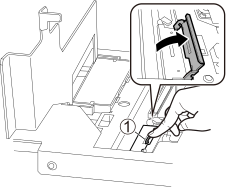
- Enquanto pressiona a trava (①) para baixo, abra a tampa do dispositivo de limpeza do limpador.
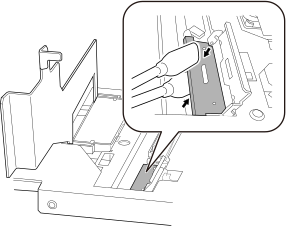
- Empurre o palito de limpeza contra as superfícies superior e inferior do dispositivo de limpeza do limpador para aplicar a solução de limpeza.
- Aspire um pouco da solução de limpeza com o conta-gotas e, em seguida, pingue essa solução de limpeza local indicado na figura a seguir.
Use o conta-gotas fornecido.
Apertar firmemente o conta-gotas e aspirar a solução de limpeza () enche o conta-gotas com solução de limpeza suficiente para um local. Em cada local, use toda a solução de limpeza aspirada. Nesse procedimento, pingue a solução de limpeza em três locais.
Pingue a solução de limpeza igualmente em toda a superfície do . Para , alterne entre os lados do limpador (a e b), pingando uma gota nas ranhuras de cada lado de cada vez.
IMPORTANTE- Uma quantidade baixa de solução de limpeza nesses locais pode resultar em uma qualidade de impressão ruim.
- Ao pingar a solução de limpeza, certifique-se de que a ponta do conta-gotas não entre em contato com os locais.
Se isso acontecer, limpe a sujeira da ponta do conta-gotas antes da próxima vez que aspirar a solução de limpeza.
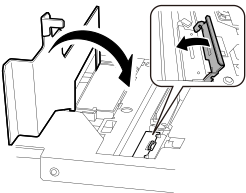
- Feche a tampa do dispositivo de limpeza do limpador e a tampa de enxágue.
- Umedeça um novo palito de limpeza com a solução de limpeza.
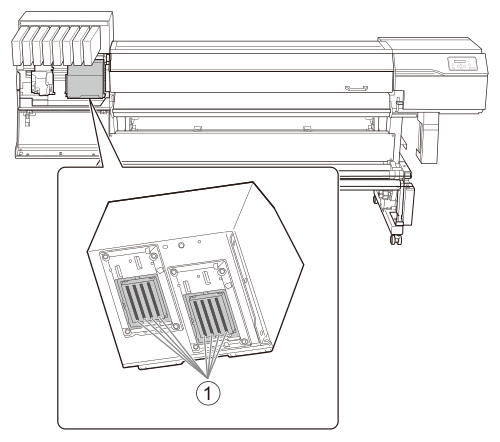
- Limpe os locais mostrados na figura a seguir.Tenha um cuidado especial para limpar qualquer poeira fibrosa (fiapo).IMPORTANTE Tenha cuidado para não limpar as ranhuras na superfície da cabeça ().
- ER-642
- ER-641
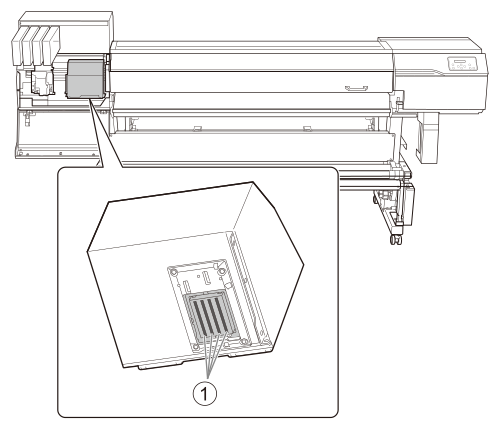
- Use a superfície larga do palito de limpeza para limpar a sujeira das bordas e das laterais () da cabeça.
Limpe também com a superfície oposta e limpa, garantindo que a tinta da superfície suja não adira à cabeça.
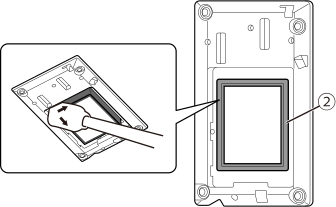
- Use a ampla superfície do palito de limpeza para limpar qualquer sujeira dos locais mostrados na figura.
Se esta área tiver tinta ou solução de limpeza que pode pingar, use um pano seco que não seja fofo para limpar suavemente a tinta ou solução de limpeza.
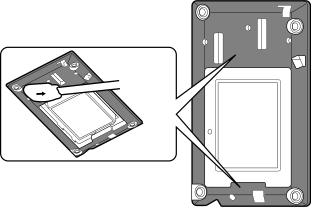
- ER-642
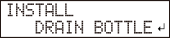
- Quando a tela a seguir for exibida, verifique se a garrafa de drenagem está fixada e pressione [ENTER].
- Quando a tela a seguir for exibida, insira os cartuchos de tinta nas ranhuras de número par, no caso do ER-642, ou nas ranhuras 1, 2, 3 e 4, no caso do ER-641.
- ER-642
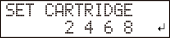
- ER-641
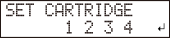
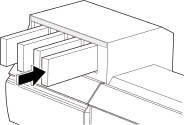
IMPORTANTEAs etiquetas com indicação da cor da tinta são fixadas na máquina. Insira cada cartucho de tinta na ranhura cuja etiqueta corresponda à cor da tinta do cartucho. Inserir um cartucho incorreto pode causar avarias. Tenha cuidado para não inserir cartuchos errados. Se inserir um cartucho incorreto por engano, contate o revendedor autorizado.
Quando todos os cartuchos forem inseridos corretamente, a tela a seguir será exibida.
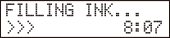
- ER-642
- Quando a tela a seguir for exibida, insira os cartuchos de tinta nas ranhuras ímpares.
Essa tela não é exibida no ER-641. Prossiga para o passo 8.
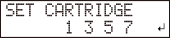 IMPORTANTE
As etiquetas com indicação da cor da tinta são fixadas na máquina. Insira cada cartucho de tinta na ranhura cuja etiqueta corresponda à cor da tinta do cartucho. Inserir um cartucho incorreto pode causar avarias. Tenha cuidado para não inserir cartuchos errados. Se inserir um cartucho incorreto por engano, contate o revendedor autorizado.
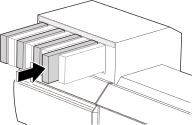
Quando todos os cartuchos forem inseridos corretamente, a tela a seguir será exibida.
- Quando a tela abaixo aparecer durante o preenchimento de tinta, remova a garrafa de drenagem e descarte o fluido descarregado.
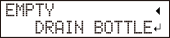
- Prenda rapidamente a garrafa de drenagem esvaziada na máquina mais uma vez e pressione [ENTER].
- Aguarde o término do preenchimento de tinta.Quando a tela a seguir é exibida, o preenchimento com tinta está concluído.