加工の開始
加工データを送信して加工を開始する
加工データの出力は、市販のCAMソフトウェアもご使用いただけます。ご使用いただけるCAMソフトウェアについては、本機をお買い上げの販売店または当社コールセンターまでご連絡ください。
湿式の場合
注意
本機周辺に電気機器を置かない。
本機は機体内部でクーラント(冷却水)が流れるため、フロントカバーを開けたときに周辺に水分が飛び散ることがあります。故障を防ぐため、本機周辺には電気機器を置かないようにしてください。
乾式の場合
警告
必ず集塵機を動作させる。
加工くずやワークは発火します/人体に害があります。
警告
加工くずを掃除機で吸い取らない。
一般の掃除機で細かい粉を吸うと、発火や爆発の恐れがあります。
警告
加工用工具やワークは、しっかりと固定する。固定後は、取付工具などの取り忘れがないか確認する。
さもないと、それらが勢いよくはじけ飛び、けがをする恐れがあります。
警告
作業場所に火気を持ち込まない。
加工くずに引火する恐れがあります。粉状のものは非常に燃えやすく、金属であっても燃えることがあります。
手順
- 加工データの設定を確認する。
-
VPanelの
 をタップする。
以下の画面が表示されます。
送信した加工データは画面左側に表示されます。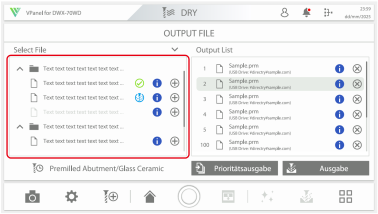
-
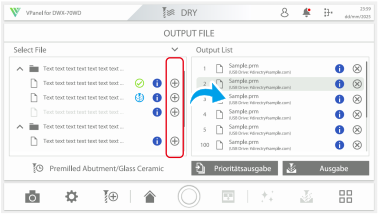
 をタップし、出力したい加工データを出力リストに追加する。
出力リストに加工データが追加されます。メモ
をタップし、出力したい加工データを出力リストに追加する。
出力リストに加工データが追加されます。メモ-
出力リストの順番を変える
- 加工データを長押しタップし、任意の位置に移動させます。
-
出力リストから加工データを削除する
- 加工データ横の
 をタップすると、出力リストから削除できます。
- 加工データ横の
-
加工データの詳細情報を確認する
- 加工データ名横の
 をタップすると、アプリケーションの種類や材料名などを確認できます。
- 加工データ名横の
-
- 加工機にワークとミリングバーがセットされていることを確認する。
-
出力したい加工データを選択し、★出力★をタップする。
優先して出力したい加工ファイルがある場合は、★優先出力★をタップしてください。
-
確認画面で★OK★をクリックする。
加工を開始します。
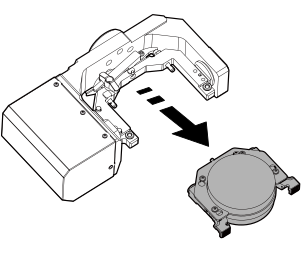
機体からアダプターを取り外す
加工が終了しているときは、機体からアダプターを取り出すことができます。
VPanelの★MACHINE STATUS★に★READY★または★FINISH★と表示されていれば、加工が終了しています。
手順
- フロントカバーを開ける。
-
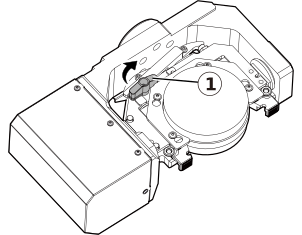
ノブを時計回りに回してアダプターの固定を解除する。
-
ゆっくりとアダプターを引き抜く。
アダプターは、ゆっくりと引き抜いてください。引き抜くときに機体内部で手などをぶつけないように注意してください。