
画面の構成
ダッシュボード
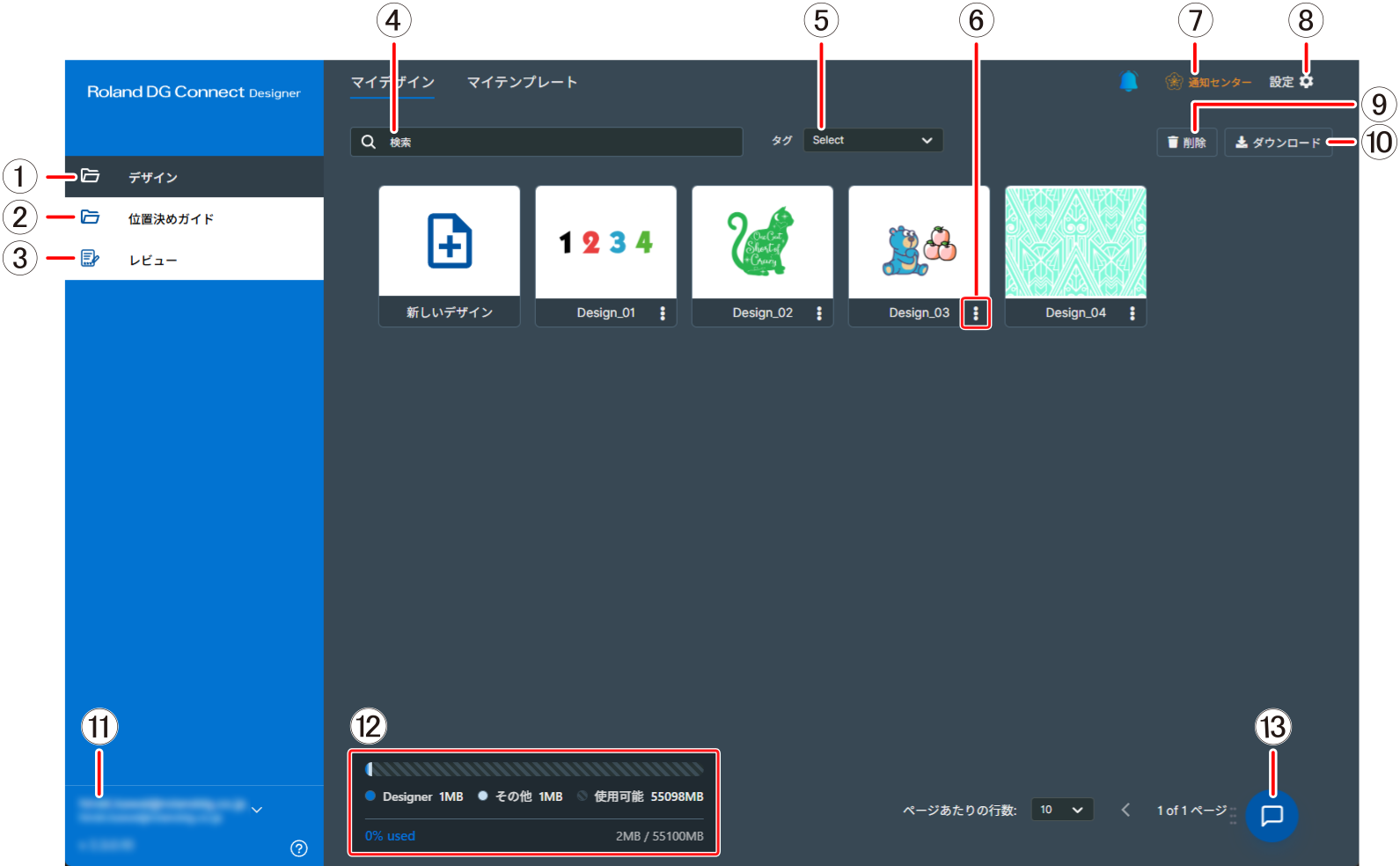
ダッシュボードは、デザイン、位置決めガイド、レビューの3つの画面で構成されています。左側のメニューで、使用する画面を切り替えます。
| 番号 | 名前 | 説明 |
|---|---|---|
| デザイン | デザインやテンプレートを作成・管理します。 マイデザインでは、作成したデザインがサムネイル付きで一覧表示されます。新しいデザインをダブルクリックすると、新しいデザインを作成できます。保存済みのデザインをダブルクリックすると、デザイン画面が表示されます。 マイテンプレートでは、保存したテンプレートがサムネイル付きで一覧表示されます。 デザインやテンプレートの |
|
| 位置決めガイド | 位置決めガイドや位置決めジョブを作成・管理します。 マイ位置決めガイドでは、保存した位置決めガイドがサムネイル付きで一覧表示されます。新規位置決めガイドをダブルクリックすると、新しい位置決めガイドを作成できます。 マイ位置決めジョブでは、保存した位置決めジョブが一覧表示されます。 |
|
| レビュー | 依頼したレビューや、自分が担当するレビューを確認します。 レビュー依頼中では、自分が依頼したレビューが一覧表示されます。 レビューリクエストでは、自分が担当するレビューが一覧表示されます。 通常は、完了していないレビューが表示されます。完了分を表示をクリックすると、完了したレビューが表示され、ボタンの表示が完了分を非表示に切り替わります。 デザインレビューを活用する |
|
| 検索 | 名前を入力して、現在のタブに表示する項目を絞り込みます。 | |
| タグ | 指定したタグで、現在のタブに表示する項目を絞り込みます。 | |
| アクション | デザインやテンプレートなどに対して、複製、編集、削除、ダウンロード、レビューの送信、印刷を行います。 | |
| 通知センター | Designerに関する通知や最新情報を確認します。 | |
| 設定 |
Designerの各種設定を変更できます。 |
|
| 削除 | 選択したデザインやテンプレートを削除します。複数の項目をまとめて削除できます。 | |
| ダウンロード | 選択したデザインをダウンロードします。ダウンロード形式を選択できます。 | |
| ユーザー名 | Roland DG Connectにログイン中のメールアドレスが表示されます。 | |
| ストレージ使用状況 | お使いのRoland DG Connectアカウントでの保存容量の使用状況を確認します。
データの保存容量が上限に達すると、デザインを新規作成できなくなります。保存容量を追加購入するか、不要なデザインやテンプレートなどを削除して、空き容量を確保してください。 |
|
| サポートチャット | Designerをお使いになる際の疑問や不具合を解決するための自動応答型サポート機能です。チャット形式で手軽に質問できますので、困ったときに活用してください。 |
 をクリックすると、使用できるアクションが表示されます。
デザイン画面
| 番号 | 名前 | 説明 |
|---|---|---|
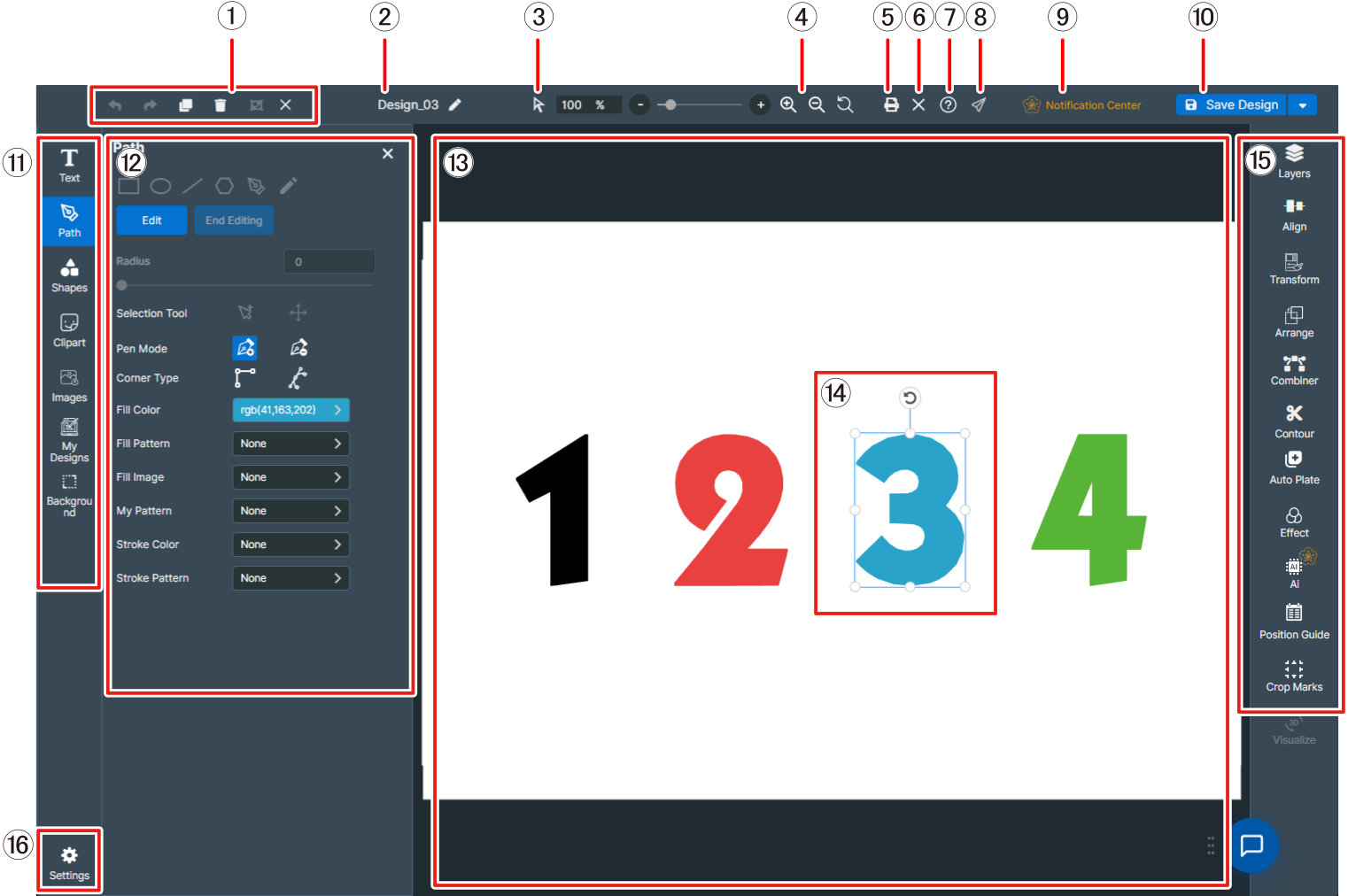
| デザイン支援ツール | デザインを編集するための基本操作メニューです。 | |
| タイトル | 編集中のデザイン名を表示します。クリックするとデザイン名を変更できます。 | |
| ポインターツール / 手のひらツール | キャンバスに配置されたオブジェクトを編集するための  ポインターツールと、拡大されたキャンバスの表示位置を動かすための ポインターツールと、拡大されたキャンバスの表示位置を動かすための  手のひらツールを切り替えます。 手のひらツールを切り替えます。 |
|
| 画面表示の拡大縮小 | 画面の表示倍率を変更します。 ズームイン、
 ズームアウトを選択し、拡大または縮小したい箇所をドラッグすると画面表示を変更できます。
 |
|
| 印刷 | 作成したデザインデータをVersaWorksに送って印刷します。 | |
| 閉じる | 編集中のデザイン画面を閉じてダッシュボードに戻ります。 | |
| ユーザーズマニュアル | Designerのユーザーズマニュアルを参照します。 | |
| レビューを送信 | 作成したデザインを共有し、レビューを依頼します。 | |
| 有償機能 |  は有償機能の項目ですが、無償版でもおためしで数回お使いいただけます。クリックすると有償機能の紹介ページが表示されます。 は有償機能の項目ですが、無償版でもおためしで数回お使いいただけます。クリックすると有償機能の紹介ページが表示されます。 |
|
| 保存 | 編集中のデザインを保存します。デザインを流用する予定がある場合は、テンプレートとして保存を選択してテンプレートとして保存します。 | |
| デザインツールバー | 画像や文字などのオブジェクトをキャンバスに追加します。 | |
| 操作パネル | 選択したオブジェクトの設定項目が表示されます。より詳細な設定ができる項目をクリックすると、その設定画面に切り替わります。 | |
| キャンバス(編集エリア) |
このエリア内にオブジェクトを配置して編集し、出力用のデータを作成します。 キャンバスからはみ出した部分は出力されません。 |
|
| オブジェクトの操作子 |
サイズを変更するには、操作子の頂点の 縦横比を変更するには、操作子の辺の 角度を変更するには、 |
|
| 機能ツールバー | レイヤー設定や位置揃えなど、デザインの配置に関する操作を行います。 | |
| デザイン設定 | 編集中のデザインの基本設定を変更できます。キャンバスのサイズや向き、カラープロファイルなどを設定します。 |
 をドラッグします。このとき、縦横比は保たれます。
 をドラッグします。