
Allineamento dell'oggetto da stampare alla griglia
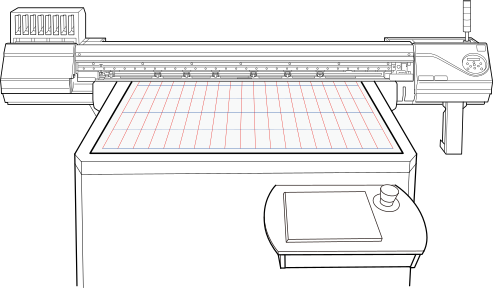
In questa sezione viene spiegato come fissare e aspirare i supporti stampabili sul tavolo e come stampare le linee della griglia sui supporti.
Queste linee della griglia stampate possono essere utilizzate per allineare l'oggetto su cui stampare, semplificando l'impostazione della posizione di stampa.
Se il supporto diventa sporco o inutilizzabile, sostituirlo.
<Articoli richiesti>
-
Supporti stampabili che soddisfano i seguenti requisiti:
Altamente traspirante
Spessore uniforme
Espansione/contrazione minima dovuta alla temperatura o all'umidità
- Nastro per il fissaggio dei supporti
- Tergivetro
-
Stampa dati per le linee della griglia
Fare clic qui per stampare i dati con spaziatura di 10 mm (0,39 pollici): (, File EPS di Adobe Illustrator)
* I dati hanno una dimensione di 1615 × 3050 mm (63,58 × 120,08 pollici). Rimuovere tutte le linee non necessarie in modo che la griglia non si estenda oltre il supporto sul tavolo.
-
Utilizzare il pannello touch per spostare la stampante in una posizione in cui non interferisca con il lavoro.
Premere e tenere premuto [TS : START Z]. L'unità stampante si solleverà fino al punto più alto.
Quindi, tieni premuto [TS : END X]. L'unità stampante si sposterà nella parte posteriore del tavolo.
-
Posizionare il supporto sul tavolo.
Posizionare il supporto nell'angolo anteriore destro dell'area di stampa massima.
-
Controlla che [TS : VACUUM] viene visualizzato per il pulsante sul pannello touch, quindi premere [TS : PUMP1].
Mentre il supporto viene aspirato contro il tavolo, rimuovere eventuali pieghe con una spatola.
Per fare un test, posizionare l'oggetto da stampare sul supporto e verificare che possa ancora essere aspirato attraverso il supporto.
Se l'oggetto su cui si deve stampare non può essere aspirato, il supporto non è adatto all'uso sul tavolo. In questi casi, provate supporti diversi.
IMPORTANTE Se il pulsante è visualizzato [TS : BLOW], premere [TS : BLOW] passare a [TS : VACUUM]. - Dopo aver eliminato tutte le pieghe, fissare il supporto con del nastro adesivo.
-
Premere e tenere premuto [TS : START X] sul pannello touch.
L'unità stampante si sposterà nella parte anteriore dell'intervallo di stampa.
-
Premere [TS : AUTO Z] sul pannello touch.
L'unità stampante scenderà mentre [TS : AUTO Z] viene premuto.
Un sensore rileva l'altezza e arresta la discesa. Quando la stampante è ferma, l'altezza verrà impostata come altezza della superficie di stampa.
Continua a premere [TS : AUTO Z] finché la stampante non smette di scendere.
-
Modificare i dati di stampa in modo che non superino le dimensioni del supporto sul tavolo.
Salvare il file in formato EPS.
-
Avviare VersaWorks e immettere i dati di stampa.
Trascinare il file nell'elenco dei lavori.
-
Fare doppio clic sul lavoro registrato nel passaggio 8 e aprire la finestra delle impostazioni del lavoro.
Impostare la qualità di stampa e altre impostazioni secondo necessità. Non modificare la posizione di stampa dall'impostazione predefinita (0,0).
Una volta terminata la configurazione delle impostazioni, fare clic su OK per chiudere la finestra.
-
Clic
 per stampare.