
Alignement de l'objet à imprimer sur la grille
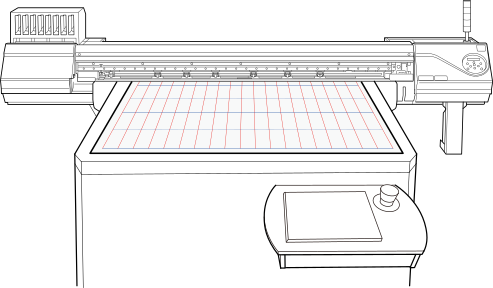
Cette section explique comment fixer et aspirer les supports imprimables sur la table et comment imprimer des lignes de grille sur le support.
Ces lignes de grille imprimées peuvent être utilisées pour aligner l'objet sur lequel imprimer, ce qui facilite le réglage de la position d'impression.
Si le support devient sale ou inutilisable, remplacez-le.
<Éléments requis>
-
Support imprimable répondant aux exigences suivantes :
Très respirant
Épaisseur uniforme
Dilatation/contraction minimale due à la température ou à l'humidité
- Ruban adhésif pour sécuriser les supports
- Raclette
-
Imprimer les données pour les lignes de la grille
Cliquez ici pour imprimer les données avec un espacement de 10 mm (0,39 po) : (, Fichier EPS Adobe Illustrator)
* Les données ont une taille de 1615 × 3050 mm (63,58 × 120,08 po). Supprimez toutes les lignes inutiles afin que la grille ne s'étende pas au-delà du support sur la table.
-
Utilisez le panneau tactile pour déplacer l’unité d’impression vers un emplacement où elle n’interférera pas avec le travail.
Appuyez et maintenez [TS : START Z]. L'unité d'impression s'élèvera jusqu'au point le plus élevé.
Ensuite, appuyez et maintenez [TS : END X]. L'unité d'impression se déplacera vers l'arrière de la table.
-
Placez le support sur la table.
Placez le support dans le coin avant droit de la zone d’impression maximale.
-
Vérifie ça [TS : VACUUM] est affiché pour le bouton sur l'écran tactile, puis appuyez sur [TS : PUMP1].
Pendant que le support est aspiré contre la table, retirez les plis du support à l'aide d'une raclette.
Placez l'objet à imprimer sur le support à titre de test et vérifiez que l'objet à imprimer peut toujours être aspiré à travers le support.
Si l'objet à imprimer ne peut pas être aspiré, le support n'est pas adapté à une utilisation sur la table. Dans de tels cas, essayez différents supports.
IMPORTANT Si le bouton s'affiche [TS : BLOW], presse [TS : BLOW] passer à [TS : VACUUM]. - Après avoir éliminé tous les plis, fixez le support avec du ruban adhésif.
-
Appuyez et maintenez [TS : START X] sur le panneau tactile.
L'unité d'impression se déplacera vers l'avant de la plage imprimable.
-
Presse [TS : AUTO Z] sur le panneau tactile.
L'unité d'impression descendra pendant [TS : AUTO Z] est pressé.
Un capteur est utilisé pour détecter la hauteur et arrêter la descente. Lorsque l'imprimante est arrêtée, la hauteur sera définie comme la hauteur de la surface d'impression.
Continuez à appuyer [TS : AUTO Z] jusqu'à ce que l'imprimante cesse de descendre.
-
Modifiez les données d’impression afin qu’elles ne dépassent pas la taille du support sur la table.
Enregistrez le fichier au format EPS.
-
Démarrez VersaWorks et saisissez les données d’impression.
Faites glisser le fichier vers la liste des tâches.
-
Double-cliquez sur le travail enregistré à l’étape 8 et ouvrez la fenêtre des paramètres du travail.
Définissez la qualité d’impression et d’autres paramètres si nécessaire. Ne modifiez pas la position d'impression par rapport au paramètre par défaut (0,0).
Une fois la configuration des paramètres terminée, cliquez sur OK pour fermer la fenêtre.
-
Cliquez
 à imprimer.