
Comment nettoyer l'appareil UV-LED
Remarques importantes sur cette procédure
-
Avant d’effectuer cette opération, retirez tous les objets sur lesquels imprimer.
-
Pour éviter que les têtes d’impression ne sèchent, terminez cette procédure en 10 minutes ou moins. Un bip d'avertissement retentit après 10 minutes.
- Les chiffons, l'alcool et les articles similaires utilisés pour le nettoyage ne sont pas inclus avec le produit.
-
Un bip d'avertissement retentit 10 minutes après le début de l'opération. Arrêtez le travail, fermez tous les capots, puis appuyez sur [ENTER] pour terminer le mode de nettoyage manuel. Après cela, recommencez la procédure depuis le début.
| Articles requis | ||
|---|---|---|
 |
 |
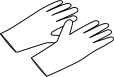 |
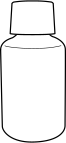
| Éthanol anhydre ou alcool isopropylique | Tissu (qui n'est pas pelucheux) | gants en caoutchouc |
N’effectuez pas le nettoyage immédiatement après la fin de l’impression. (Patientez environ 15 minutes après la fin de l’impression.)
La zone autour de l’appareil UV-LED est chaude et peut causer des brûlures.
Lorsque vous utilisez de l’éthanol anhydre ou de l’alcool isopropylique, assurez-vous de suivre les précautions d’emploi du produit.
Soyez prudent en cas d’incendie, de ventilation et d’éruptions cutanées.
N’utilisez que de l’éthanol anhydre ou de l’alcool isopropylique.
L’utilisation de produits chimiques (ou de substances similaires) autres que l’éthanol anhydre ou l’alcool isopropylique peut endommager l’appareil UV-LED.
Utilisez un chiffon non pelucheux pour essuyer les pièces. N’utilisez pas de matériau dur comme le métal.
L’utilisation d’un chiffon pelucheux ou d’un matériau dur comme le métal peut endommager l’appareil UV-LED.
- Retirez l'objet sur lequel imprimer.
- Appuyez sur [FUNCTION].
- Appuyez sur [▶].
-
Presse [▼] plusieurs fois pour afficher l'écran suivant.
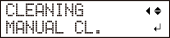
-
Presse [ENTER].
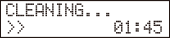
Après "NOW PROCESSING.." s'affiche, l'écran ci-dessous apparaît.De plus, la tête d’impression se déplace vers l’extrémité gauche du plateau.
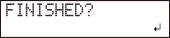
IMPORTANTNe pas appuyer [ENTER] à ce stade. Presse [ENTER] une fois les travaux terminés. Si vous appuyez sur [ENTER] à ce stade, attendez que l'écran change comme indiqué dans la figure suivante, puis appuyez sur [ENTER] encore.
- Ouvrez le capot avant.
-
Ouvrez les capots de gauche (haut et bas).
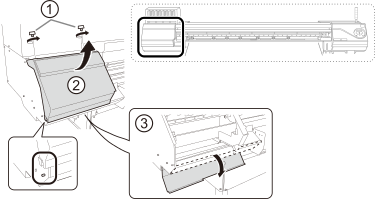
-
Touchez l’emplacement indiqué sur la figure pour décharger toute électricité statique.
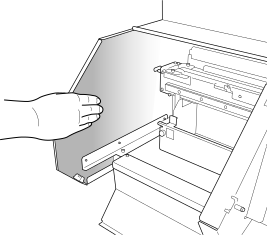
-
Retirez le rail coupé.
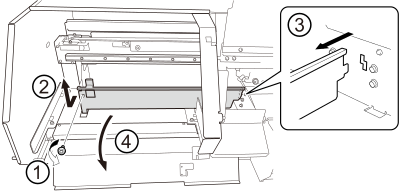
-
Déplacez le chariot de la tête d’impression vers l’extrémité gauche.
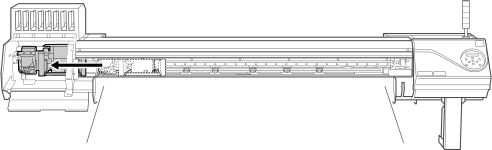 Déplacez le chariot de coupe à la main.IMPORTANT
Lorsque vous déplacez le chariot de coupe à la main, assurez-vous de maintenir la position spécifiée.
Le déplacer en maintenant des positions autres que celles spécifiées peut déformer et endommager le couvercle.
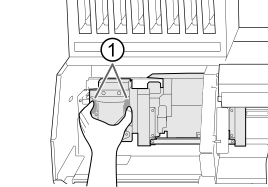
: Position à tenir avec la main
-
Humidifiez un chiffon avec de l'éthanol anhydre ou de l'alcool isopropylique, puis essuyez la base et l'unité d'irradiation de chaque lampe UV-LED avec ce chiffon.
Essuyez le chiffon sur chaque lampe pendant environ 10 allers-retours jusqu'à ce que toute la saleté soit éliminée.
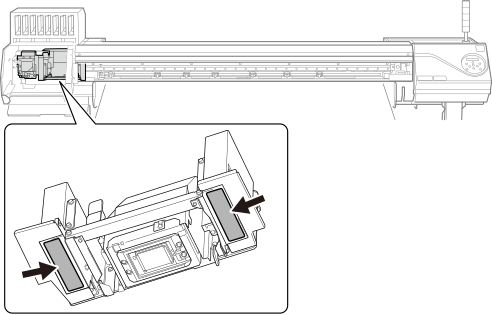
-
Une fois le nettoyage terminé, déplacez le chariot de la tête d'impression au-dessus de la table.
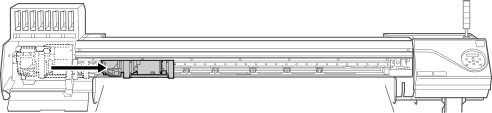 Déplacez le chariot de coupe à la main.IMPORTANT
Lorsque vous déplacez le chariot de coupe à la main, assurez-vous de maintenir la position spécifiée.
Le déplacer en maintenant des positions autres que celles spécifiées peut déformer et endommager le couvercle.
: Position à tenir avec la main
-
Fixez le rail coupé.
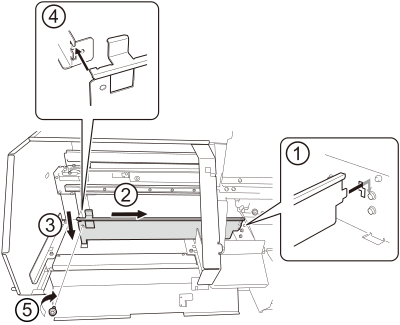
- Fermez les capots de gauche (haut et bas).
- Fermez le capot avant.
-
Appuyez sur [ENTER].
L'écran ci-dessous apparaît, puis le nettoyage de la tête démarre.
Lorsque l'écran suivant s'affiche à nouveau, le nettoyage de l'appareil UV-LED est terminé.
- Presse [FUNCTION] pour revenir à l'écran d'origine.