
Ausrichten des zu druckenden Objekts am Raster
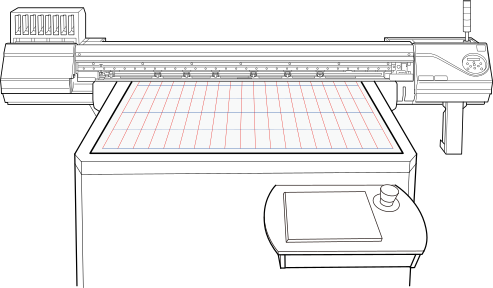
In diesem Abschnitt wird erläutert, wie Sie bedruckbare Medien am Tisch befestigen und ansaugen und wie Sie Rasterlinien auf die Medien drucken.
Anhand dieser aufgedruckten Rasterlinien lässt sich das zu bedruckende Objekt ausrichten und so die Druckposition einfacher festlegen.
Wenn das Medium verschmutzt oder unbrauchbar wird, ersetzen Sie es.
<Erforderliche Artikel>
-
Druckbare Medien, die die folgenden Anforderungen erfüllen:
Hoch atmungsaktiv
Gleichmäßige Dicke
Minimale Ausdehnung/Kontraktion aufgrund von Temperatur oder Feuchtigkeit
- Klebeband zum Sichern von Medien
- Rakel
-
Druckdaten für Rasterlinien
Klicken Sie hier, um Daten mit 10 mm (0,39 Zoll) Abstand zu drucken: (, Adobe Illustrator EPS-Datei)
* Die Daten haben eine Größe von 1615 × 3050 mm (63,58 × 120,08 Zoll). Entfernen Sie alle unnötigen Linien, sodass das Raster nicht über das Medium auf dem Tisch hinausragt.
-
Bewegen Sie die Druckereinheit über das Touchpanel an einen Ort, an dem sie die Arbeit nicht behindert.
Drücken und halten [TS : START Z]. Die Druckereinheit steigt bis zum höchsten Punkt auf.
Halten Sie dann gedrückt [TS : END X]. Die Druckereinheit wird an die Rückseite des Tisches verschoben.
-
Legen Sie das Medium auf den Tisch.
Platzieren Sie das Medium in der vorderen rechten Ecke des maximalen Druckbereichs.
-
Überprüfen Sie, ob [TS : VACUUM] wird für die Schaltfläche auf dem Touchpanel angezeigt, und drücken Sie dann [TS : PUMP1].
Während das Medium gegen den Tisch gesaugt wird, entfernen Sie mit einem Rakel alle Falten aus dem Medium.
Legen Sie das zu bedruckende Objekt testweise auf das Medium und vergewissern Sie sich, dass das zu bedruckende Objekt noch durch das Medium gesaugt werden kann.
Wenn das zu bedruckende Objekt nicht abgesaugt werden kann, ist das Medium nicht für die Verwendung auf dem Tisch geeignet. Probieren Sie in solchen Fällen andere Medien aus.
WICHTIG Wenn die Schaltfläche angezeigt wird [TS : BLOW], drücken Sie [TS : BLOW] wechseln zu [TS : VACUUM]. - Nachdem Sie alle Falten entfernt haben, befestigen Sie das Medium mit Klebeband.
-
Drücken und halten [TS : START X] auf dem Touchpanel.
Die Druckereinheit bewegt sich an den Anfang des druckbaren Bereichs.
-
Drücken [TS : AUTO Z] auf dem Touchpanel.
Die Druckereinheit senkt sich ab, während [TS : AUTO Z] gedrückt wird.
Ein Sensor dient zur Höhenerkennung und zum Stoppen des Abstiegs. Wenn der Drucker gestoppt wird, wird die Höhe als Druckoberflächenhöhe eingestellt.
Drücken Sie weiter [TS : AUTO Z] bis der Drucker zum Absenken anhält.
-
Bearbeiten Sie die Druckdaten so, dass sie die Größe des Mediums auf dem Tisch nicht überschreiten.
Speichern Sie die Datei im EPS-Format.
-
Starten Sie VersaWorks und geben Sie die Druckdaten ein.
Ziehen Sie die Datei in die Auftragsliste.
-
Doppelklicken Sie auf den in Schritt 8 registrierten Job und öffnen Sie das Fenster mit den Jobeinstellungen.
Legen Sie die Druckqualität und andere Einstellungen nach Bedarf fest. Ändern Sie die Druckposition nicht von der Standardeinstellung (0,0).
Wenn Sie mit der Konfiguration der Einstellungen fertig sind, klicken Sie auf OK , um das Fenster zu schließen.
-
Klicken
 zum Drucken.