
Teilweise Einschränkung der für den Druck verwendeten Druckköpfe
Wenn der Punktausfall oder die Punktverschiebung auch nach einem Erneuern der Tintenkartusche nicht verbessert wird, beschränken Sie die Druckköpfe teilweise auf den Druckbetrieb (d. h. verhindern Sie die Verwendung der Druckköpfe, die zu Entladeproblemen führen). Dieser Vorgang wird als „Düsenmaske“ bezeichnet. Während die Druckgeschwindigkeit verlangsamt wird, können auch die Auswirkungen von Punktausfall oder Punktverschiebung verringert werden.
Drucken Sie zunächst ein Testmuster aus und wählen Sie dann die zu verwendende Düsengruppe aus, indem Sie sich die Testergebnisse ansehen. Verwenden Sie anschließend VersaWorks, um die für den Druck verwendete Düsengruppe auszuwählen.
1. Führen Sie einen Drucktest für die Düsenmaske durch.
- Laden Sie das zu bedruckende Objekt.
- Drücken Sie [FUNCTION].
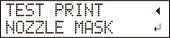
- Drücken [▼] einmal und drücken Sie dann [▶] zweimal, um den unten gezeigten Bildschirm anzuzeigen.
-
Drücken [ENTER].
Der Druck des Testmusters beginnt.
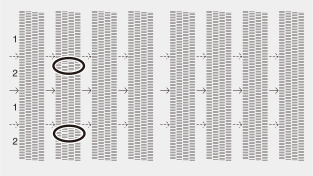
- Überprüfen Sie die Düsengruppe mit Punktausfall oder Punktverschiebung, indem Sie sich die Ergebnisse des Drucktests ansehen.„1“ oder „2“ ist die Düsengruppe. Nachfolgend ist ein Punktausfall in Düsengruppe 2 dargestellt.
 Anmerkung
Wenn die Drucktestergebnisse schwer zu interpretieren sind
Überprüfen Sie die Ergebnisse an einem hellen Ort und ändern Sie Ihre Blickrichtung. Sie werden durch die Reflexion des Lichts sichtbar.
2. Begrenzen Sie die Anzahl der zum Drucken verwendeten Druckköpfe.
- Starten Sie VersaWorks.
-
Klicken Sie auf .
Das Dialogfeld wird angezeigt.Printer Settings
- Wählen Sie aus den Drucker aus, dessen Druckköpfe begrenzt werden sollen.Printer List
-
Klicken Sie auf .Advanced
Das Dialogfeld wird angezeigt.Advanced
-
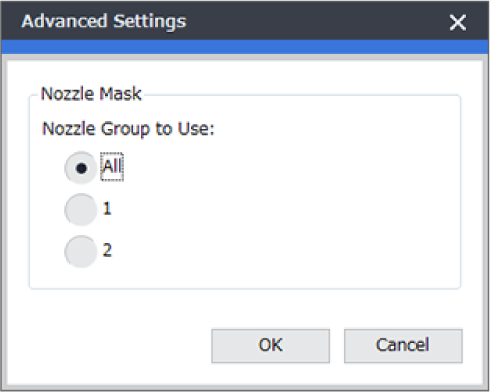
Wählen Sie aus den Drucktestergebnissen die Düsengruppe aus, die beim Drucken verwendet werden soll.
Die auswählbaren Düsengruppennummern variieren je nach verwendetem Modell und Firmwareversion. Wählen Sie die entsprechende Gruppennummer (oder alle Gruppennummern) aus, um sie mit den Ergebnissen des Drucktests abzugleichen.
-
Klicken Sie auf .OK
Schließen Sie das Dialogfeld.Advanced
-
Klicken Sie auf .OK
Schließen Sie das Dialogfeld.Printer Settings
Das Symbol wird über dem Bild des Druckers angezeigt, dessen Einstellung geändert wurde.
